AI-помощник
Как открыть AI-помощника в проекте Kvality, что он умеет — итоги, источники, воронка, качество заявок, разбор заявки или звонка, настройка Kvality и проверка скрипта, — как читать ответ и сколько он стоит.
AI-помощник отвечает на вопросы о данных сайта обычным языком: трафик, заявки, звонки, источники. Не нужно вручную сводить цифры из «Дашборда», «Заявок», «Посетителей» и «Звонков»: помощник сам собирает данные проекта и отвечает цифрами, графиками и таблицами. Ещё он подскажет по документации, как настроить Kvality, и проверит, стоит ли скрипт на сайте.
Как открыть
-
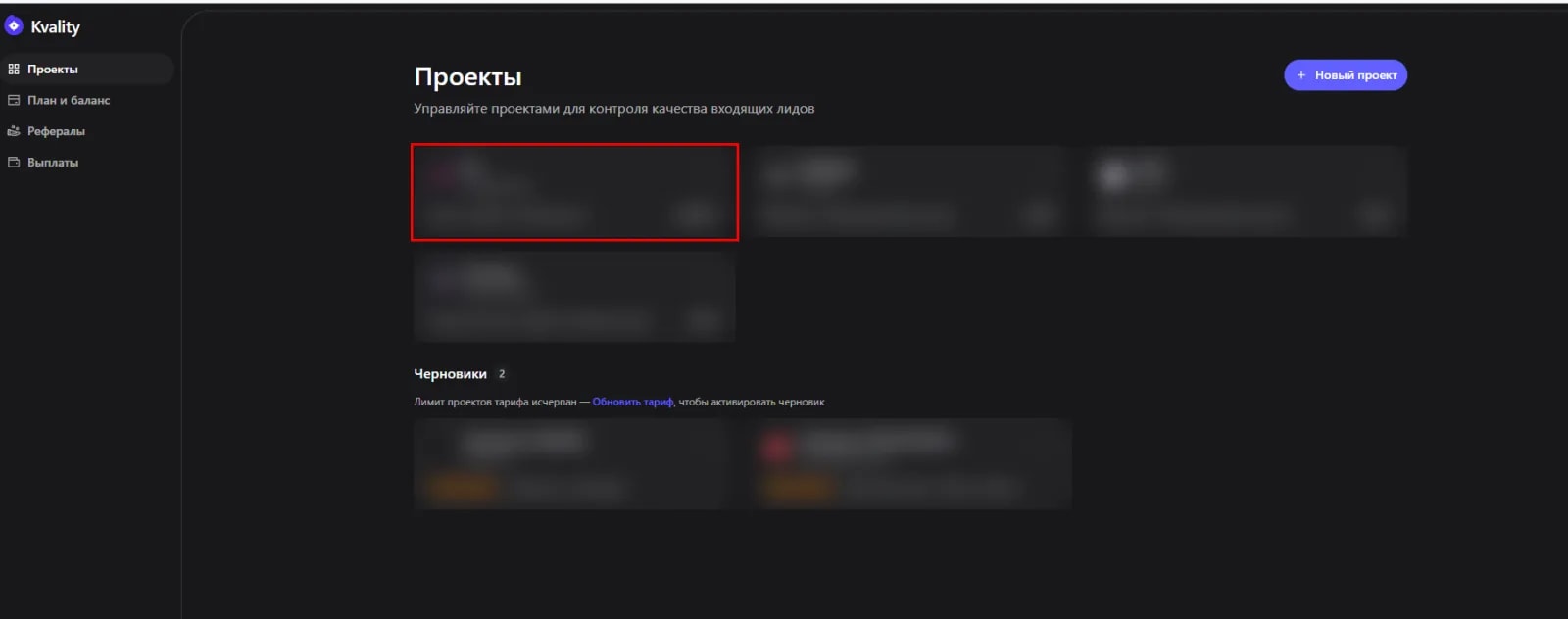
На странице «Проекты» нажмите на карточку нужного проекта.
-
В левом меню проекта выберите «AI-помощник». Внизу меню виден баланс проекта и кнопка «Пополнить».
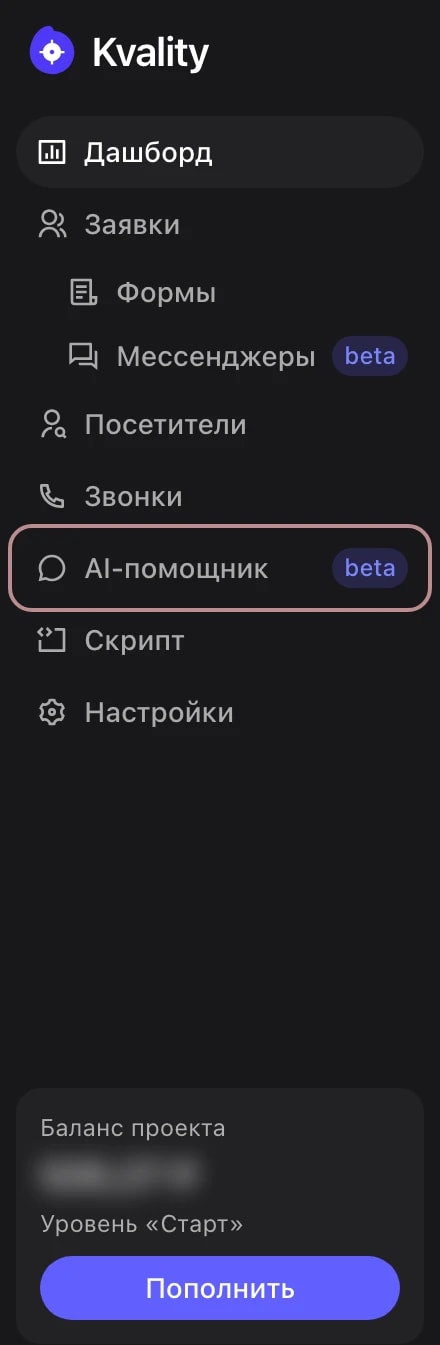
Помощника можно открыть и из других разделов кабинета: ссылки «Проверить скрипт на сайте», «Как установить скрипт» и значок «?» у оценки заявки открывают новый диалог с готовым вопросом в соседней вкладке.
Вопросы оплачиваются с баланса проекта, поэтому на нём должны быть деньги. Как пополнить баланс и перевести его на проект — в разделе «План и баланс».
Как задать вопрос
Напишите вопрос в поле «Спросите о данных сайта или о настройке Kvality…» и отправьте стрелкой справа. Под полем:
- Подсказки — лента вопросов, которая медленно прокручивается сама; её можно потянуть мышью или пальцем, а при наведении она останавливается. В ленте готовые разборы («Итоги недели», «Итоги месяца», «Какие источники дают заявки», «Где теряются заявки», «Качество заявок», профессионализм менеджеров в звонках и в переписке), быстрые подсчёты и вопросы по Kvality: проверка скрипта, телефония, Метрика, уведомления. Порядок подсказок каждый раз новый. Нажмите на подсказку, и ответ сразу появится в чате.
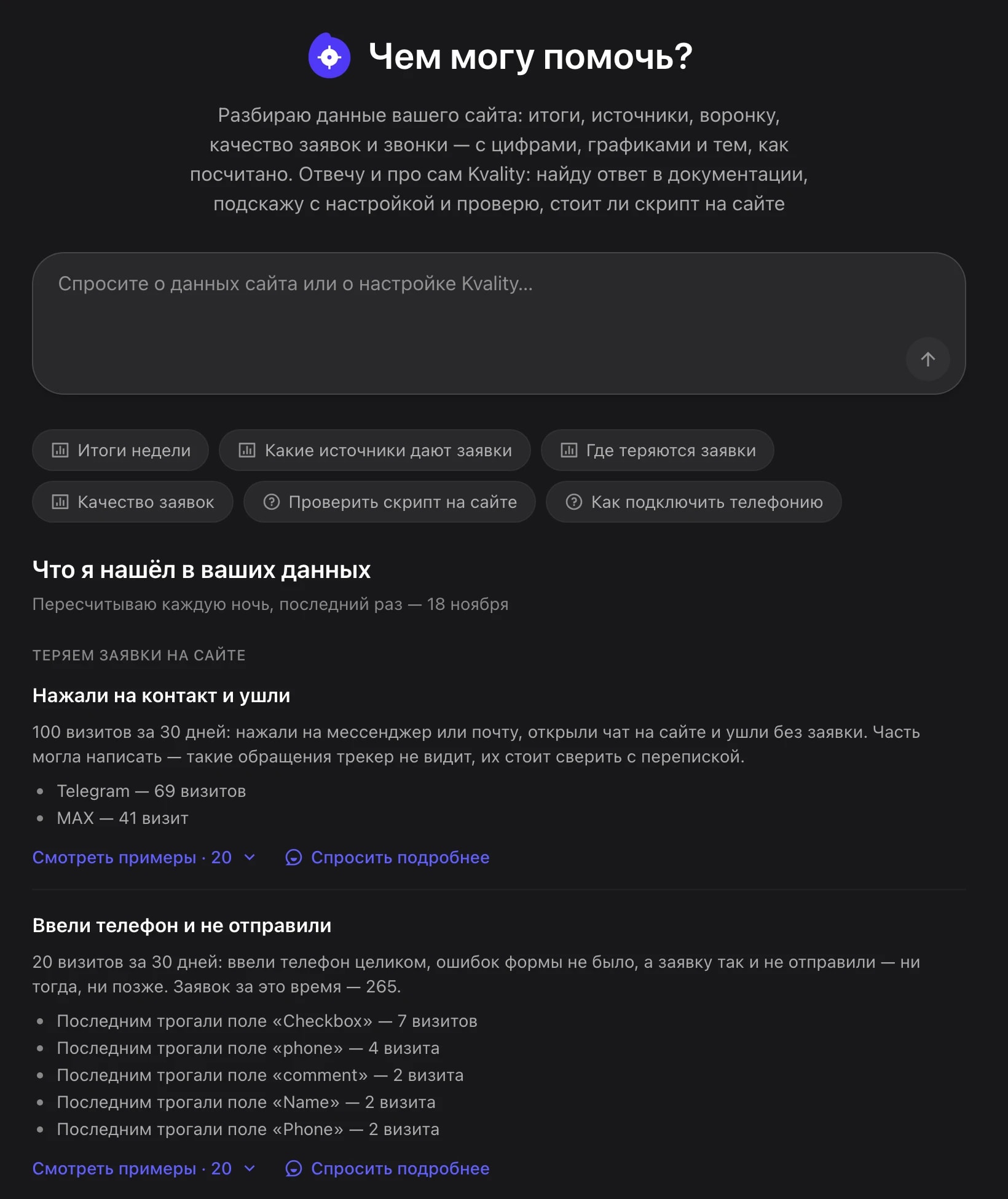
- Находки — что помощник нашёл в данных проекта: например, где люди нажимают на контакт и уходят без заявки. Находки пересчитываются каждую ночь. «Смотреть примеры» раскрывает визиты с записью экрана, «Спросить подробнее» — разбор находки.
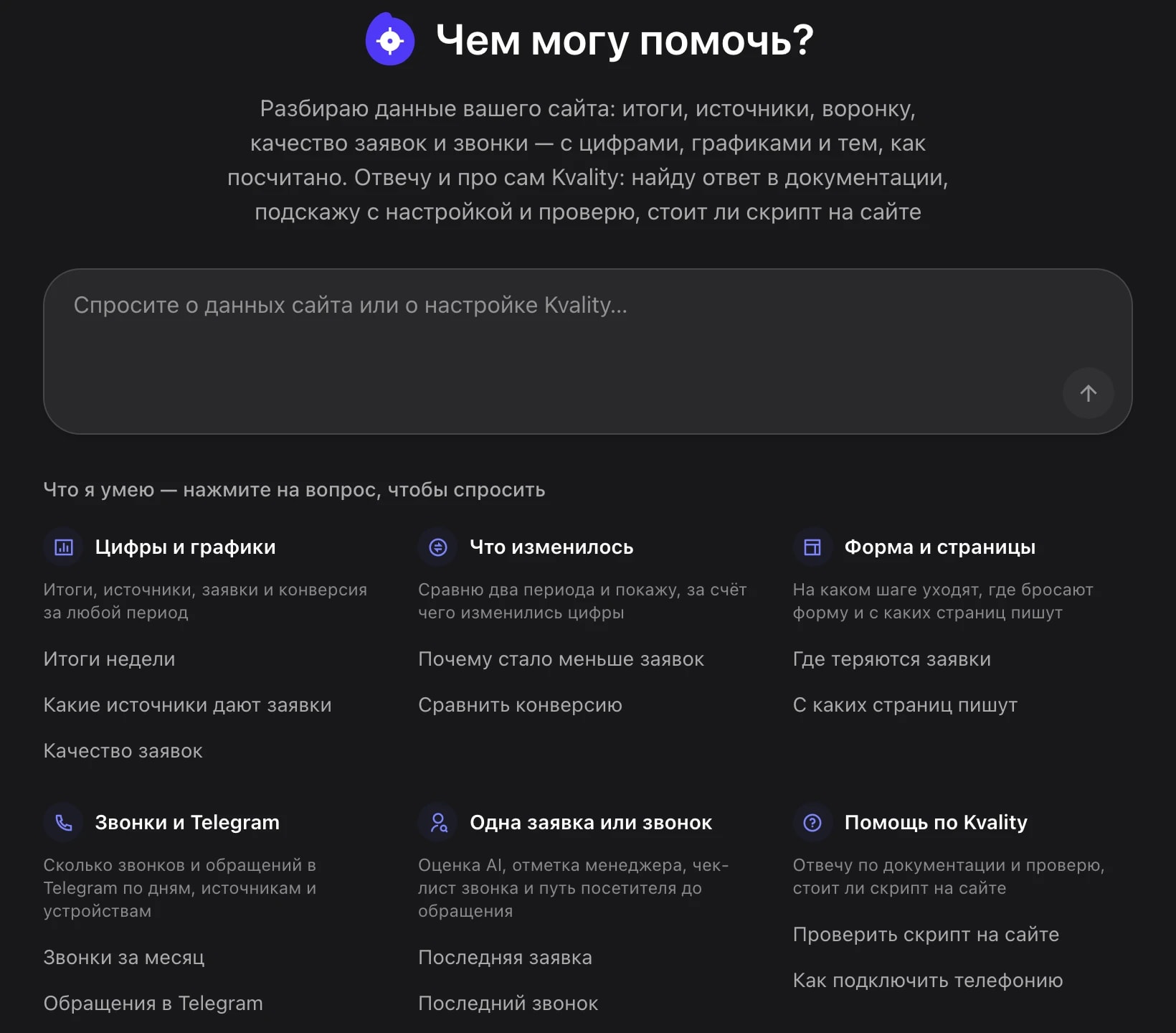
Пока находок нет, вместо них показано, что умеет помощник: шесть тем с примерами вопросов. Нажмите на вопрос, и он сразу уйдёт помощнику.
Цифры считает Kvality, а не нейросеть: на вопрос помощник подбирает готовый разбор, пишет короткий вывод и показывает таблицы, графики и примеры визитов. Обычно ответ приходит за несколько секунд.
Что умеет
То же самое помощник расскажет, если спросить его «Что ты умеешь?».
- Цифры и графики. Итоги за неделю, месяц или любой период: визиты, заявки, конверсия, качество заявок и звонки рядом с прошлым периодом. Откуда приходят посетители и заявки: источники и кампании, какие из них дают горячие заявки, откуда заявки, отмеченные менеджером «Нецелевой». Качество заявок: оценка AI («Горячий», «Тёплый», «Холодный») и почему заявки холодные, отметки менеджера («Целевой», «Думает», «Нецелевой») и где они расходятся с AI, визиты ботов. Быстрые подсчёты — по дням, часам, источникам, страницам, устройствам, городам и менеджерам.
- Что изменилось. Сравнит два периода — неделю с неделей, месяц с месяцем или два дня — и скажет, заметное ли изменение или это обычные колебания, за счёт чего оно: стало меньше посетителей или они реже оставляют заявки, какие источники выросли или просели.
- Форма и страницы. Воронка от визита до заявки, отдельно на телефонах и компьютерах; на каком поле бросают форму и какие ошибки она показывает; с каких страниц пишут и где уходят без заявки. Примеры визитов — карточками, с записью экрана, если она есть.
- Звонки и Telegram. Сколько было звонков и обращений в Telegram — по дням, источникам, устройствам и менеджерам. Как менеджеры ведут разговоры: помощник прочитает расшифровки звонков за период и покажет чек-лист по каждому менеджеру — представился, выяснил потребность, назвал цену, отработал возражения, договорился о следующем шаге — и оценку профессионализма от 1 до 5. Оценка ставится за разговор целиком, а не по отдельным фразам: расшифровка бывает неточной. Ниже — каждый разговор с оценкой и советом, слабые первыми; звонок открывается прямо в чате. Так же помощник разбирает переписку менеджеров с клиентами в Telegram: оценка и чек-лист по каждому менеджеру, сколько обращений осталось без ответа, слабые переписки первыми — каждая открывается прямо в чате.
- Одна заявка или звонок. Разбор последней записи или по ссылке: оценка AI и её причины, отметка менеджера, чек-лист разговора, откуда пришёл посетитель и его путь по сайту.
- Помощь по Kvality. Как подключить скрипт, телефонию, Метрику и уведомления, что значат оценки и статусы, сколько стоит подписка. Помощник отвечает по документации: инструкцию — по шагам со скриншотами прямо в ответе и со ссылкой на раздел. Если ответа в документации нет, так и скажет и предложит написать в поддержку. Ещё он проверит, стоит ли скрипт на сайте и увидит ли он формы: если форма на сайте самописная, подскажет вызвать
LeadTracker.sendFormи покажет готовый код. И объяснит текст ошибки из кабинета — скопируйте его в вопрос.
Чего помощник не делает:
- ничего не меняет в кабинете — оценки, настройки и данные остаются как были;
- не видит расходов на рекламу, продаж и выручки из CRM и переписки вне Telegram;
- не составляет списки заявок или визитов по своему условию и не считает по своей формуле — на такой вопрос он честно ответит «так не умею» и предложит готовые разборы.
Как читать ответ
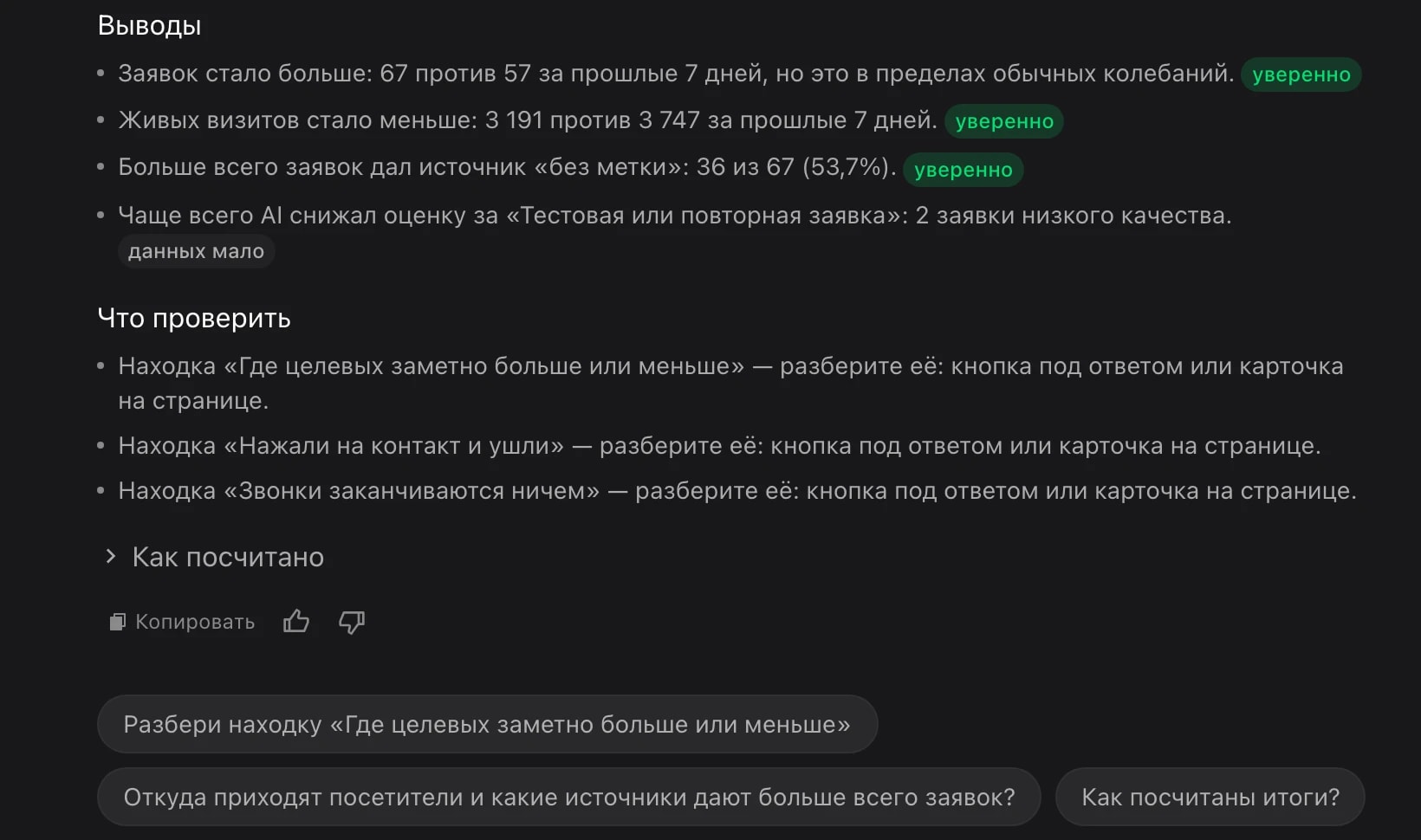
Ответ — это готовый разбор. Сверху короткий вывод, под ним блоки с таблицами и графиками, ниже:
- «Выводы» — главное в нескольких строках. Рядом с выводом видно, насколько он надёжен: «уверенно», «есть признаки» или «данных мало».
- «Что проверить» — с чего начать: например, разобрать находку.
- «Как посчитано» — откуда взяты числа, за какой период и что в них не попало. Раздел свёрнут, нажмите, чтобы раскрыть.
- Подсказки — что спросить дальше. Нажмите, и помощник ответит.
Если период не назван, помощник спросит «За какой период посмотреть?» и предложит кнопки по данным проекта: последние 7 или 30 дней, прошлый месяц, весь период. Нажмите кнопку или напишите свой период. Кнопки готовых разборов под полем вопроса период не спрашивают: итоги — за 7 дней, источники, воронка и качество заявок — за 30. Период можно сразу назвать в вопросе: «за октябрь», «за последние 14 дней», «9 и 11 ноября».
Если вопрос непонятен или его можно понять по-разному, помощник переспросит и предложит варианты ответа кнопками.
Помощник помнит, о чём шла речь, поэтому можно уточнять коротко: «а за октябрь?», «а на компьютерах?». На вопрос «Откуда эти цифры?» или «Ты уверен?» он не пересчитывает заново, а показывает, на каких числах держится вывод и как они посчитаны.
Данные любого блока можно скачать файлом CSV — кнопка в углу блока. Как это выглядит на реальных вопросах — в примерах ответов.
Только текущий проект
Помощник видит данные только того проекта, в котором вы его открыли. Других ваших проектов он не видит и сводку по всем проектам не строит. Чтобы спросить про другой сайт, откройте его проект и задайте вопрос там.
Сколько стоит ответ
Каждый ответ списывается с баланса проекта. Цена зависит от того, сколько данных понадобилось для ответа, и от уровня профиля: чем выше уровень, тем дешевле.
| Уровень | Обычно за вопрос |
|---|---|
| Старт | ≈ 0,05–0,42 ₽ |
| Базовый | ≈ 0,03–0,29 ₽ |
| Рост | ≈ 0,03–0,23 ₽ |
| Про | ≈ 0,02–0,15 ₽ |
Готовый разбор обычно стоит ближе к нижней цене, ответ по документации и разбор расшифровок звонков за месяц — дороже. Один вопрос не дороже 5 ₽ на любом уровне: когда лимит почти исчерпан, помощник дописывает ответ по уже найденному. Актуальные цены всегда видны на странице «План и баланс» в блоке «Уровни и цены».
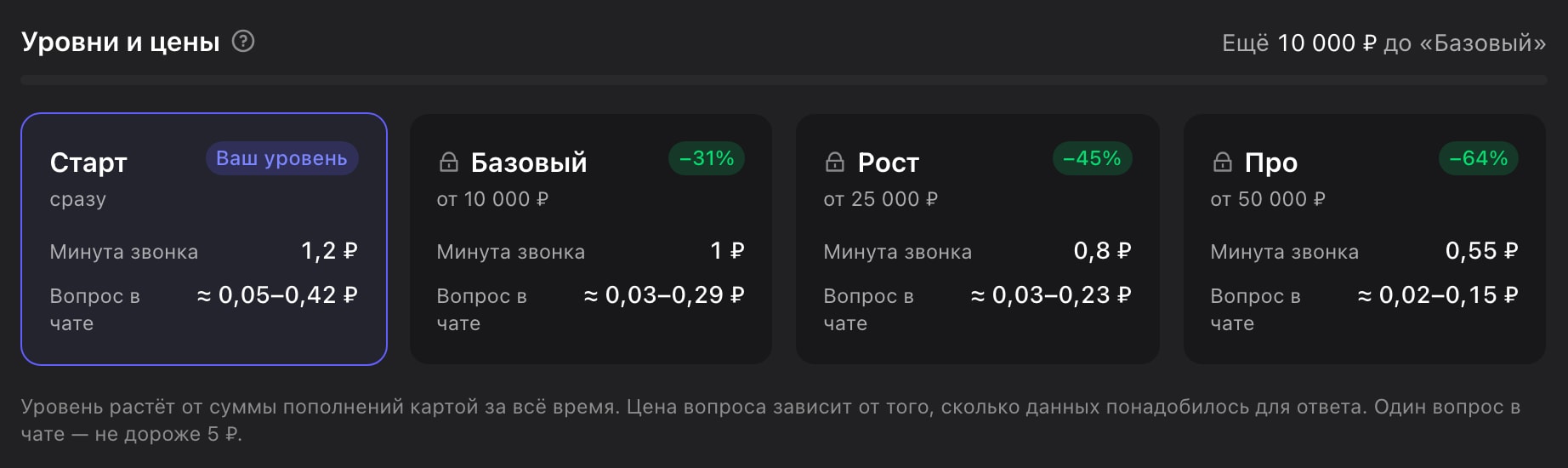
Как растёт уровень — в разделе «План и баланс».
Оценка ответа
Под каждым ответом есть кнопки:
- «Копировать» — скопировать ответ, например в отчёт или письмо;
- «Нравится» и «Не нравится» — оценить ответ. Оценки помогают нам улучшать помощника.
Ответы строятся по данным проекта, но AI может ошибаться. Важные цифры перед решением стоит перепроверить в разделах кабинета.
Остались вопросы?
Напишите в поддержку: @kval_support.
Карточка посетителя
Карточка посетителя: сводка, визиты по датам, заявки и звонки, регион под VPN, признаки бота и запись визита.
Примеры ответов
Вопросы к AI-помощнику Kvality и его ответы: итоги недели, воронка и брошенные формы, уточняющие вопросы, инструкции по настройке и проверка скрипта на сайте.