Карточка заявки
Что в карточке заявки: данные посетителя, запись визита, AI-анализ, цели в Метрику и ваш вердикт.
Как открыть
На вкладке «Заявки» нажмите на значок глаза в строке. Если посетитель оставил несколько заявок, стрелки вверху карточки переключают между ними.
Что в карточке
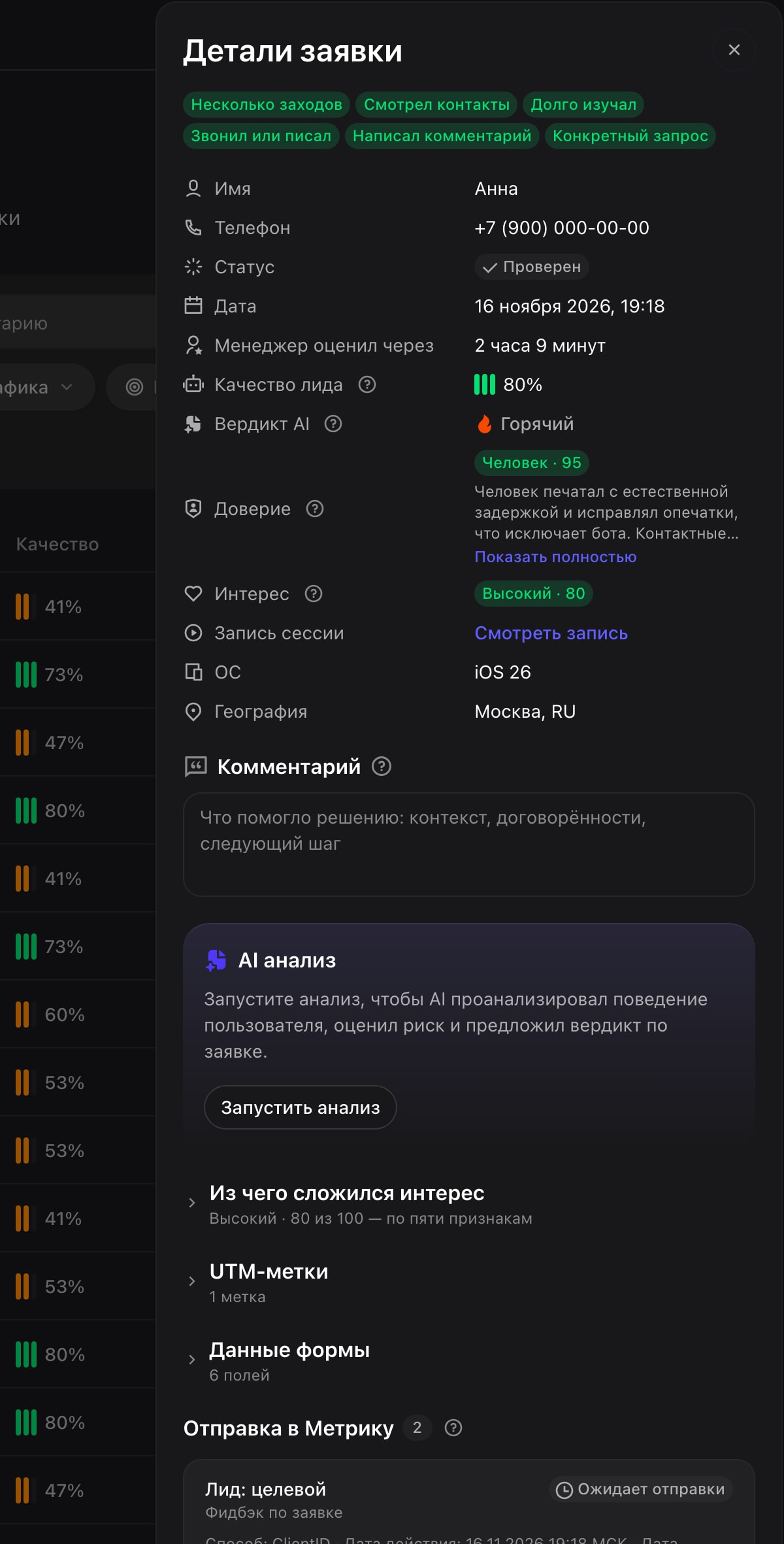
Сверху — теги: что делал и написал посетитель. Зелёные — хороший знак («Вернулся», «Смотрел цены»), красные — плохой («Тестовая заявка», «Выдуманные данные»), серые — просто факт («Сразу к форме»).
Строки:
- «Менеджер оценил через» — сколько прошло от заявки до вашего вердикта;
- «Качество лида» и «Вердикт AI» — оценка в процентах и «Горячий», «Тёплый» или «Холодный». Если вердикт понижен, под ним причина — см. «Когда вердикт ниже»;
- «Доверие» — человек, сомнительно или бот, и почему;
- «Интерес» — высокий, средний или низкий;
- «Под запрос» — «Подходит», «Не подходит» или «Не хватает данных» и почему. Только если в настройках проекта заполнено «Кого вы ждёте»;
- «Запись сессии» — «Смотреть запись»: как человек вёл себя на сайте перед заявкой;
- «География» с меткой «Вероятно VPN», если регион по IP может быть неверным;
- «Вероятный регион» — только под VPN: по номеру телефона, часовому поясу или языку браузера.
Плюс имя, телефон, статус, дата, браузер и ОС. Длинное пояснение свёрнуто — «Показать полностью» раскрывает его.
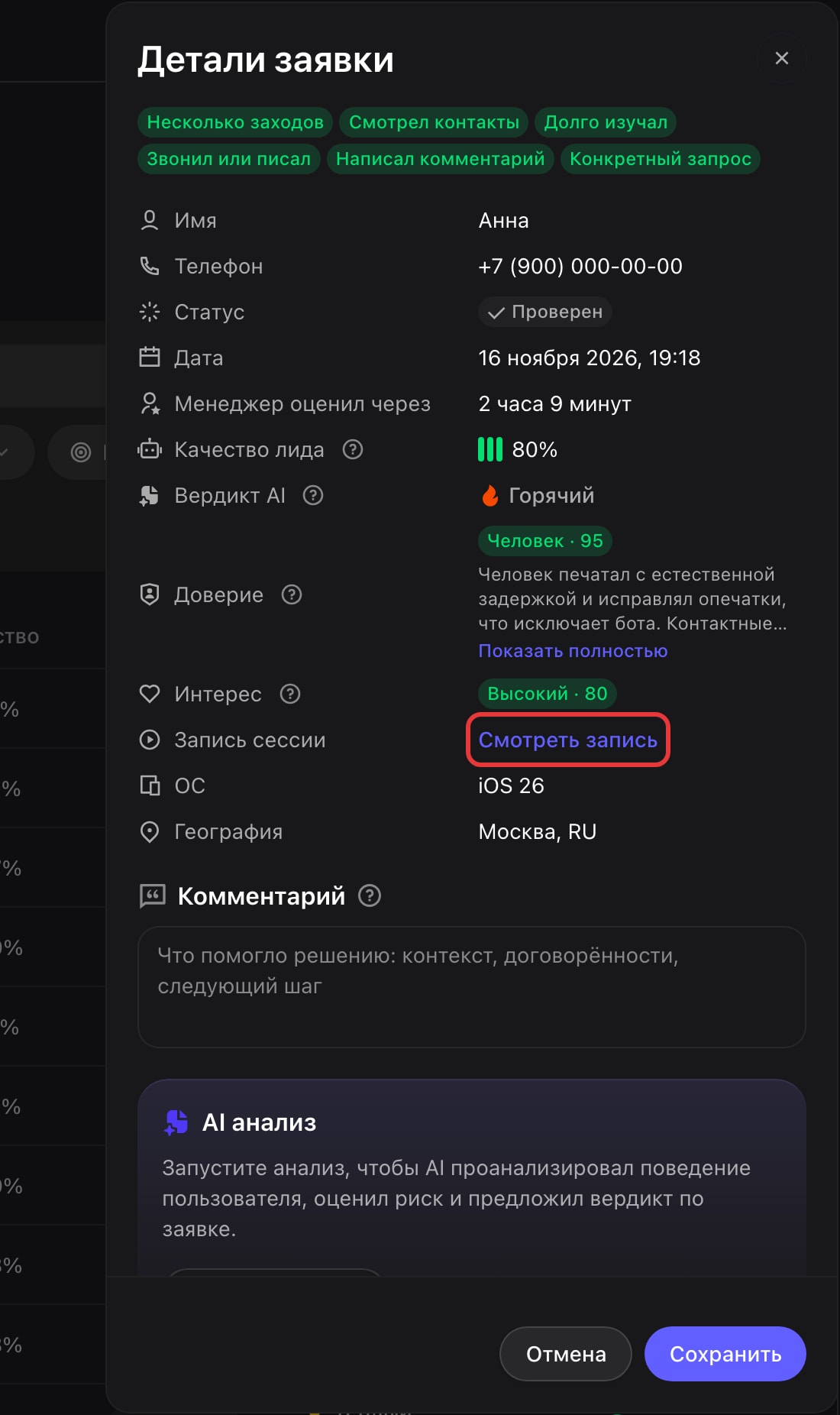
Ниже — блоки, которые раскрываются по клику (блока нет, если нет данных):
- «Из чего сложился интерес» — пять признаков интереса с оценкой и фактом;
- «История посетителя» — прошлые заходы: откуда пришёл, сколько страниц и сколько был активен. «Запись» открывает запись захода, клик по заходу с заявкой — её карточку;
- «UTM-метки» и «Данные формы» — если включены в Настройки → «Заявки» → «Карточка»;
- «Повторные заявки» — повторы этой заявки.
Комментарий
В блоке «Комментарий» запишите, что помогло решению: о чём договорились, какой следующий шаг.
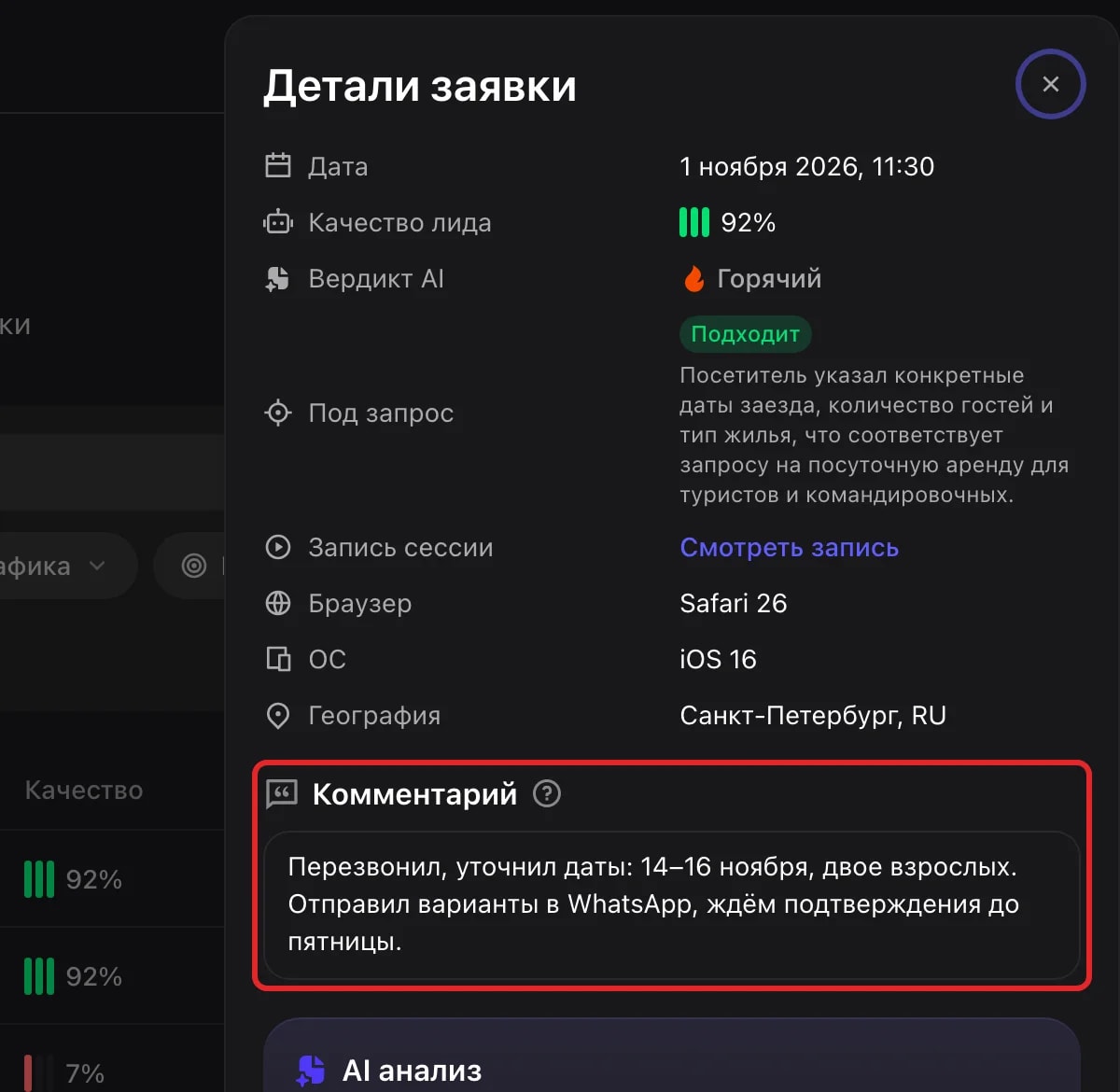
- Напишите текст — до 2000 символов.
- Нажмите «Сохранить» или Cmd+Enter (Ctrl+Enter в Windows). «Отменить» вернёт прежний текст.
Кнопка «Сохранить» внизу карточки тоже сохраняет комментарий вместе с вердиктом. С доступом только на просмотр комментарий изменить нельзя. Из Telegram или MAX — кнопкой «💬 Оставить комментарий», см. «Что приходит в чат».
AI-анализ
Блок «AI анализ» подробно разбирает поведение посетителя. Нажмите «Запустить анализ». Это до минуты; карточку можно закрыть — анализ не прервётся.
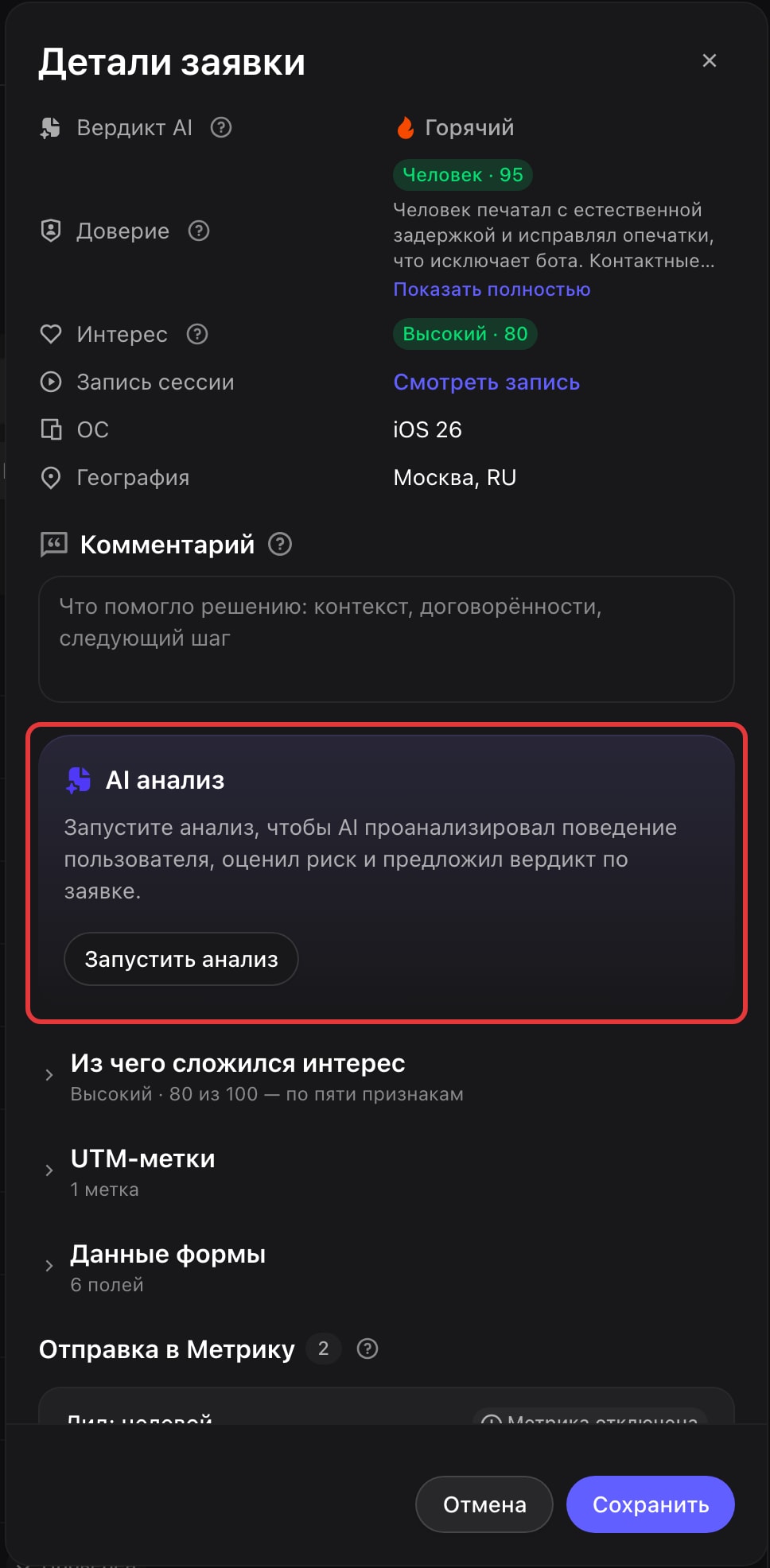
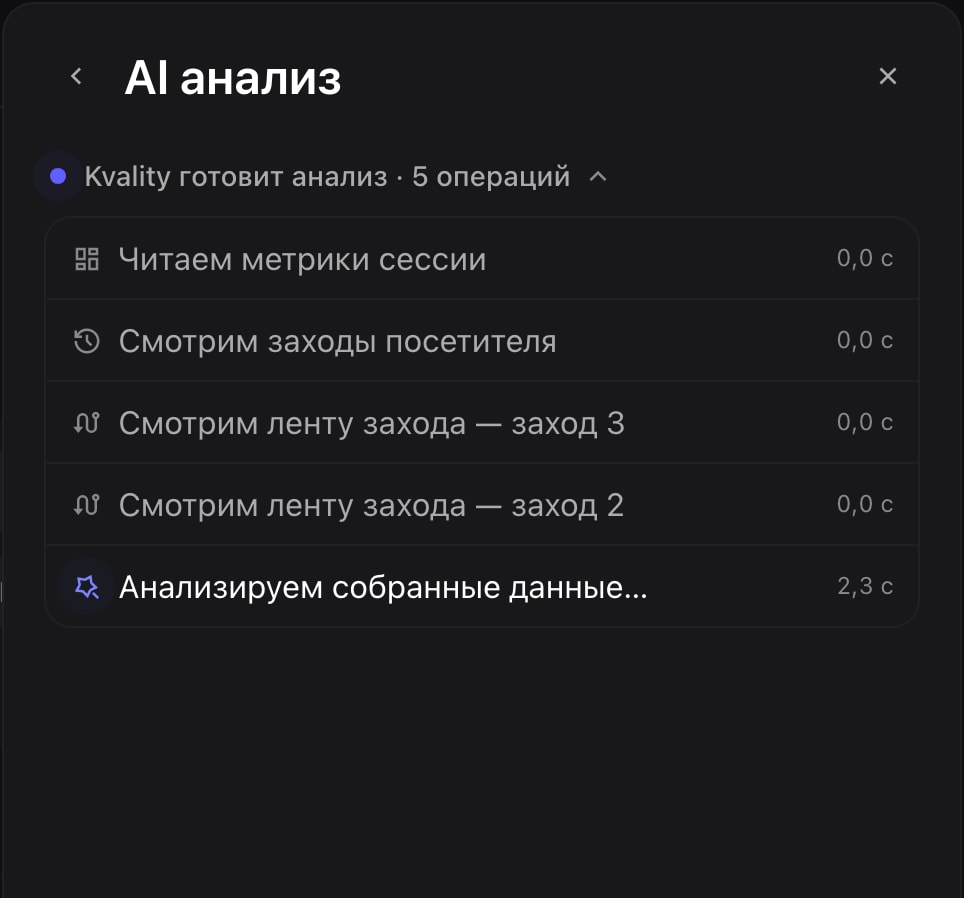
В разборе: Итог, Нормально, Не нормально, Обратить внимание, Что делать и История посетителя.
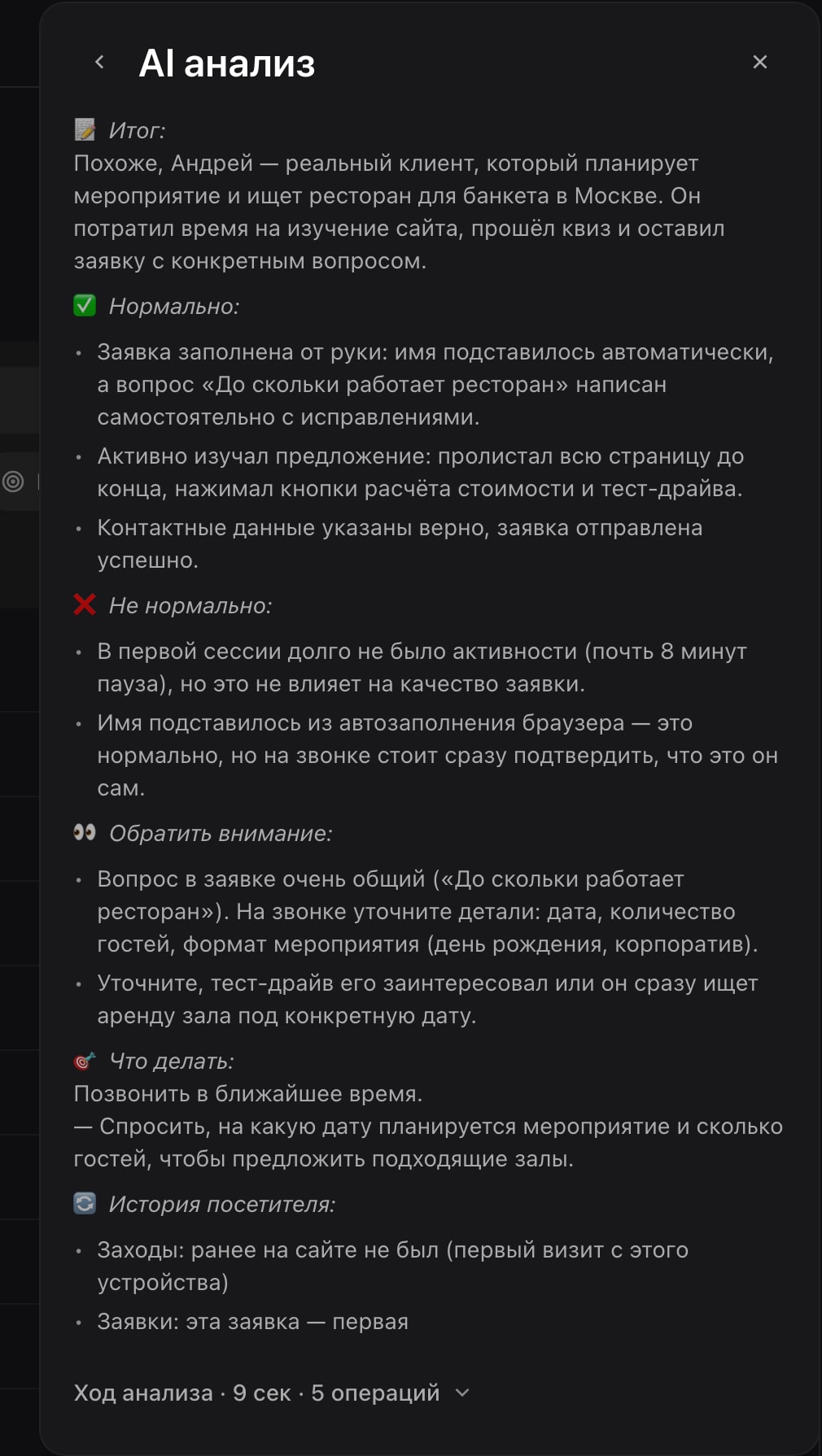
Анализ входит в тариф и не списывается с баланса. Новый запускается только при активной подписке, готовый виден всегда. У повторных заявок анализа нет.
Отправка в Метрику
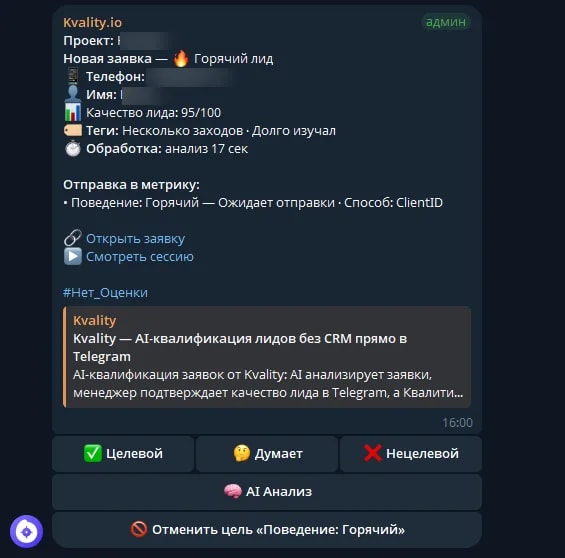
Блок «Отправка в Метрику» — цели по заявке: по вашему вердикту («Лид: целевой») и по оценке AI («Горячий лид», «Тёплый лид» или «Холодный лид»). У цели — статус, способ передачи (ClientID), даты, когда уйдёт (например, «Будет отправлено в 00:00 МСК»), и кнопка «Отменить цель».
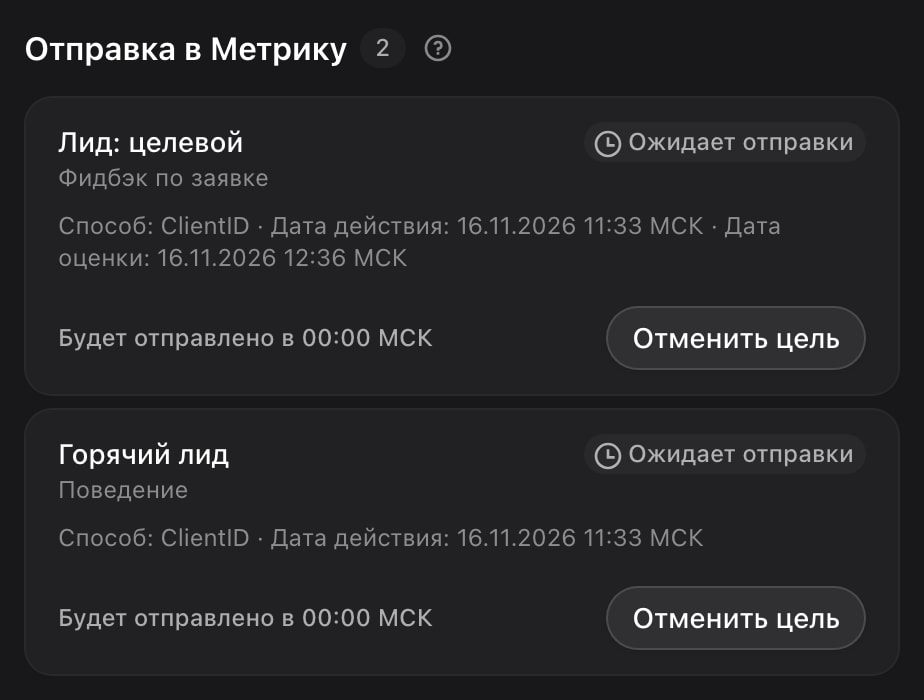
- Выключено «Отправлять AI-цель в Метрику» — цель AI «Не отправляется» («Ручной режим»), уходит только ваш вердикт, см. «AI-оценка только подсказкой».
- Включены только «Целевой» и «Нецелевой» — «Тёплая» заявка уходит «Горячим лидом», см. «Две оценки вместо трёх».
Что значит каждый статус, когда цель уйдёт и почему «Не отправляется» — на странице «Цели в Метрике».
Ваш вердикт
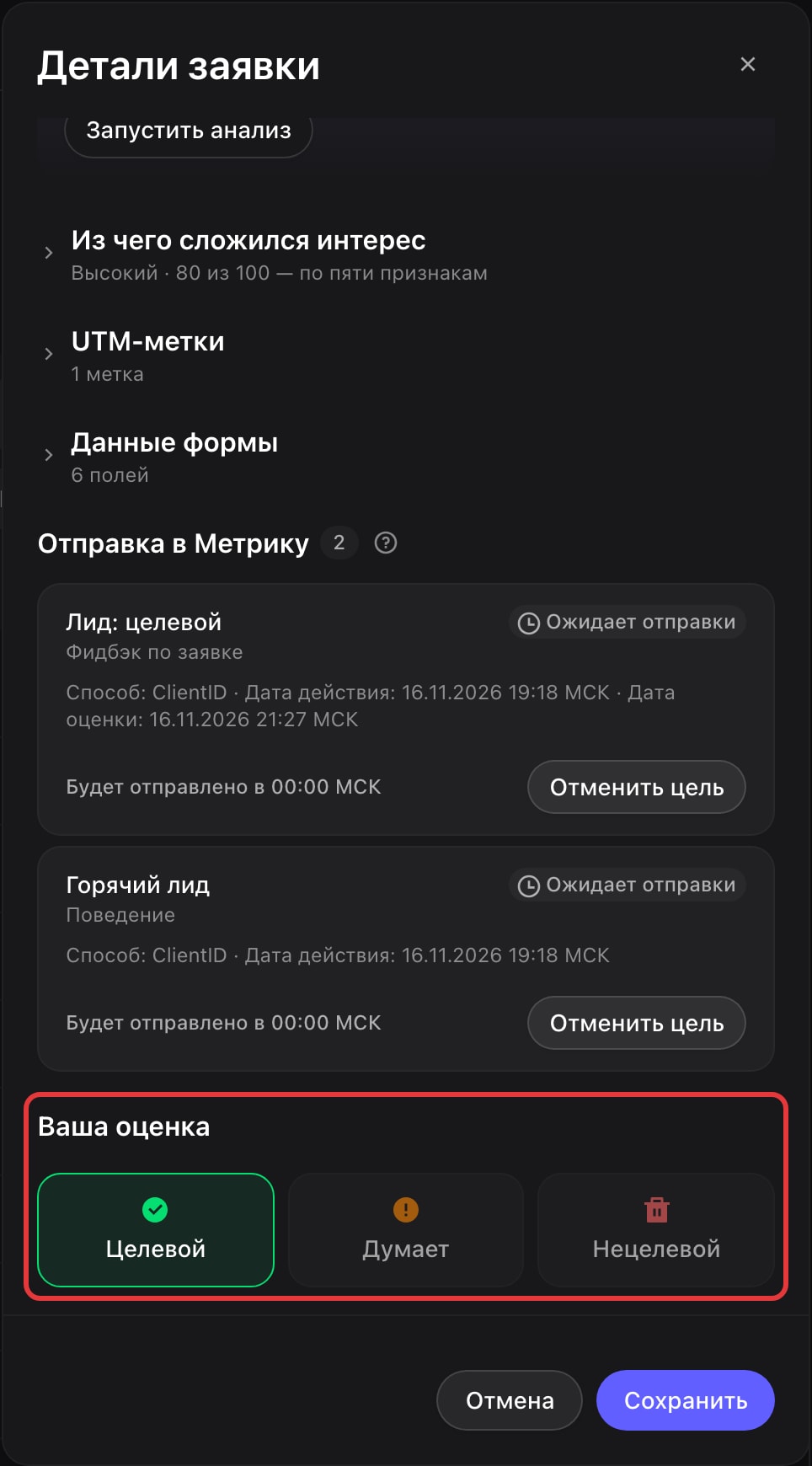
- Внизу карточки выберите «Целевой», «Думает» или «Нецелевой».
- Нажмите «Сохранить».
Вердикт появится в колонке «Ваш вердикт» и уйдёт в Метрику, если она подключена. Видны только кнопки, включённые в Настройки → «Заявки» → «Карточка».
Вердикт из Telegram или MAX
С уведомлениями заявка приходит в чат карточкой с теми же кнопками вердикта, «Оставить комментарий», «AI Анализ» и «Отменить цель» — без входа в кабинет.
Остались вопросы?
Напишите в поддержку: @kval_support.
Приём заявок
Когда отправленная форма становится заявкой в Kvality, зачем нужен телефон, как принимать заявки без телефона и что проверить, если заявки не приходят.
Цели в Метрике
Какие цели Kvality отправляет в Яндекс Метрику, что значат статусы в блоке «Отправка в Метрику», когда цель уйдёт и как её отменить.