Доступ к записям
Что делать, если запись звонка Callibri не открывается без входа в кабинет.
Когда это нужно
Увидели эту ошибку — настройте синхронизацию
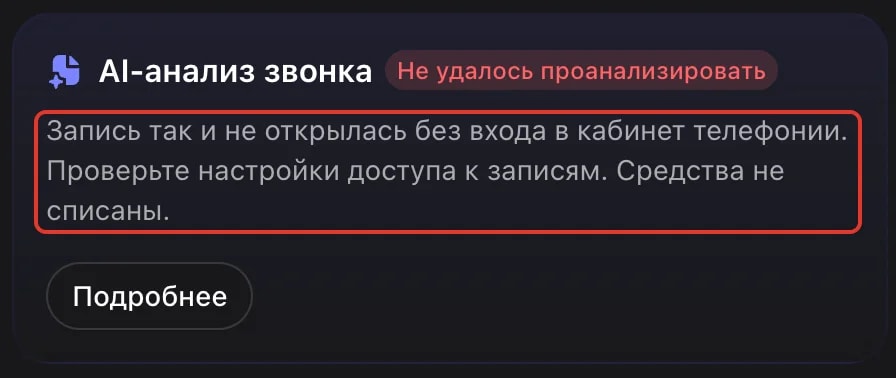
В карточке звонка, в блоке «AI-анализ звонка», статус «Не удалось проанализировать» и текст: «Запись так и не открылась без входа в кабинет телефонии. Проверьте настройки доступа к записям. Средства не списаны.»
В некоторых проектах Callibri передаёт по вебхуку ссылку на запись, которая открывается только после входа в кабинет Callibri. Kvality такую запись скачать не может. Дополнительная синхронизация отправляет в Kvality вторую, публичную ссылку на ту же запись, и анализ запускается сам.
- Настройка не обязательна: обычно хватает вебхука. Её можно сделать сразу, для подстраховки, или только когда появится ошибка.
- Обычный вебхук всё равно нужен. Звонок приходит по вебхуку, синхронизация только добавляет к нему ссылку на запись. Оба запроса идут на один и тот же адрес.
Шаг 1. Откройте дополнительные синхронизации
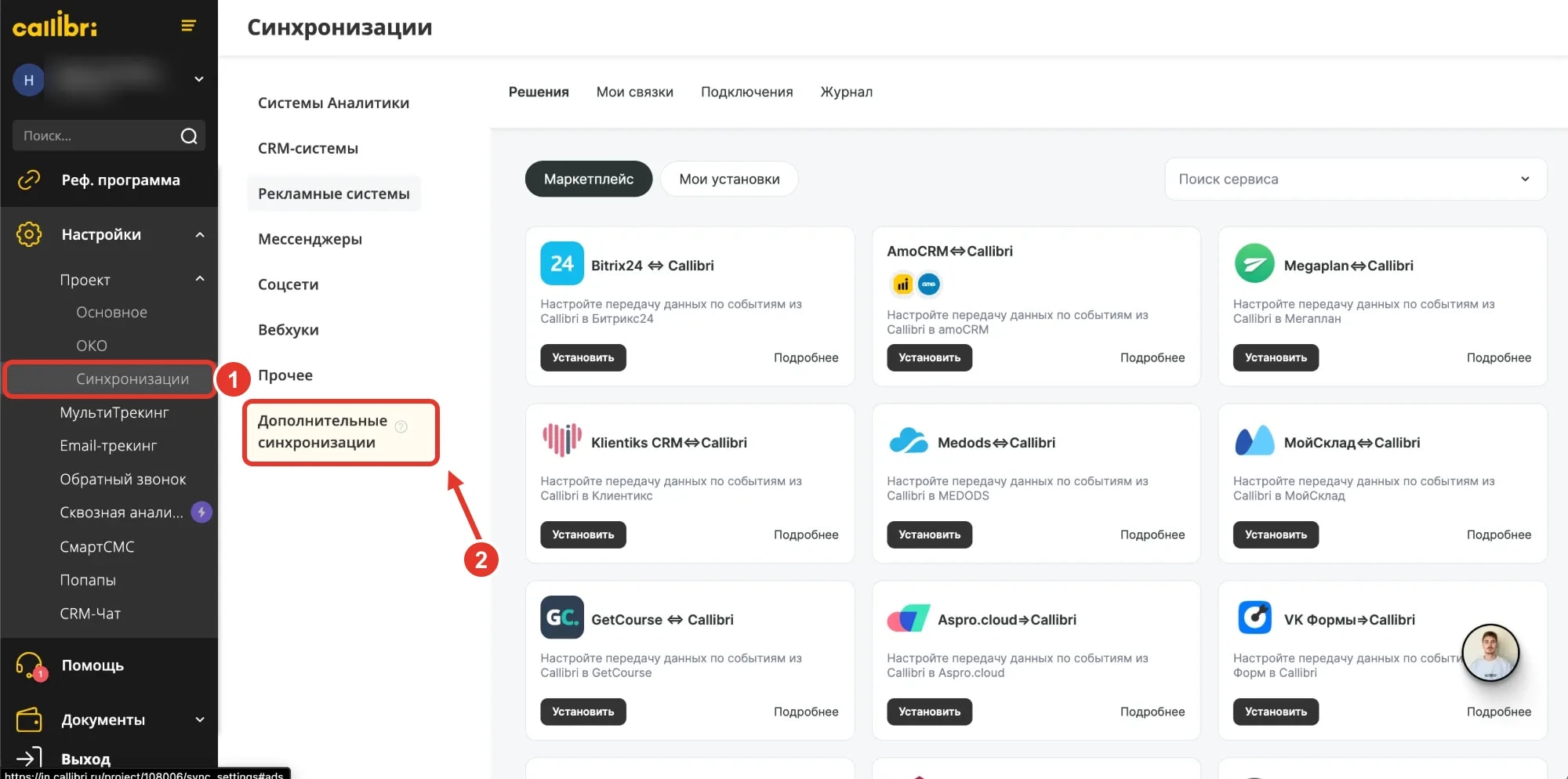
В кабинете Callibri откройте Настройки → Проект → Синхронизации (1) и выберите «Дополнительные синхронизации» (2).
Шаг 2. Создайте связку
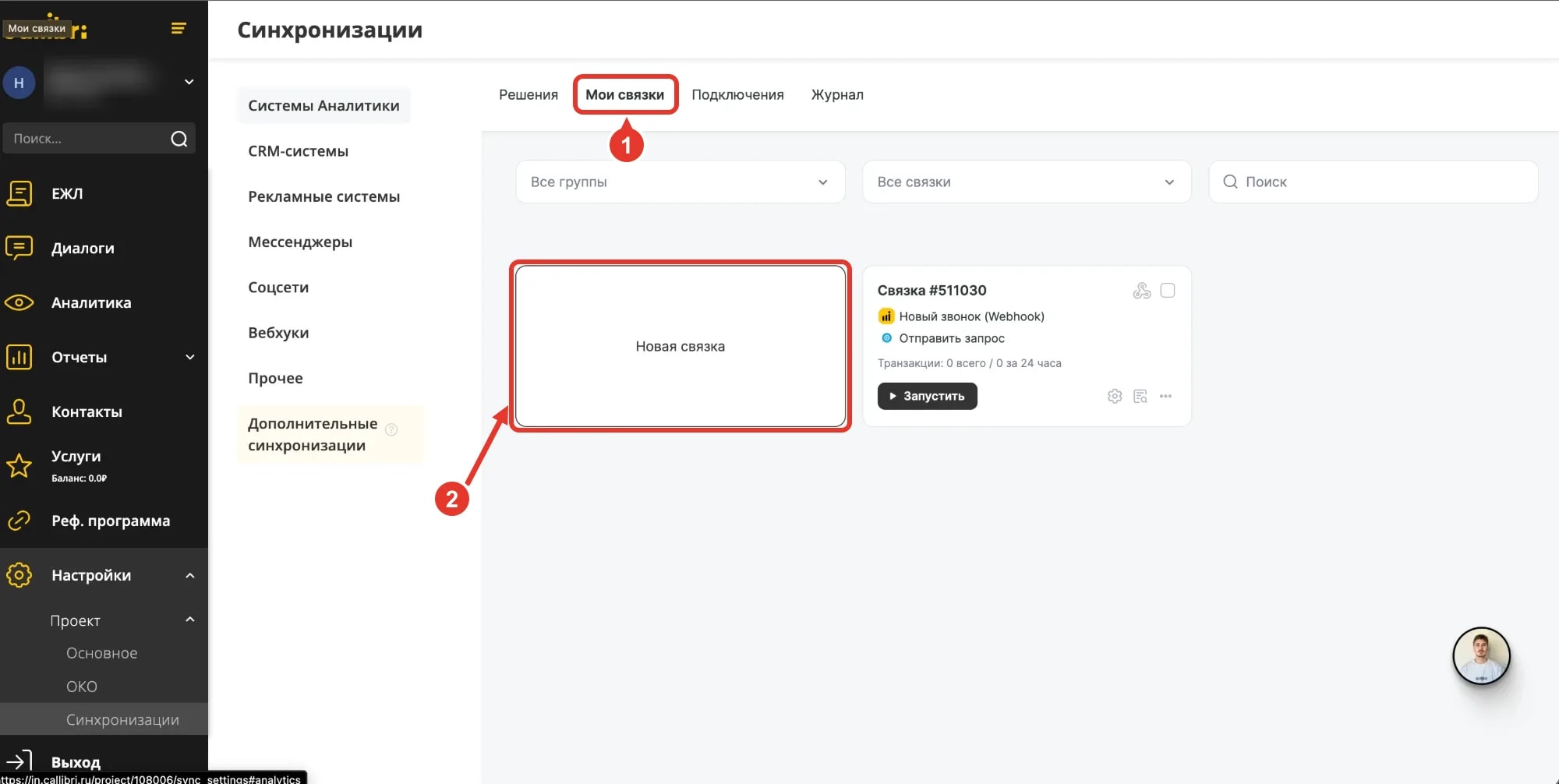
Откройте вкладку «Мои связки» (1) и нажмите «Новая связка» (2).
Шаг 3. Добавьте триггер «Новый звонок»
-
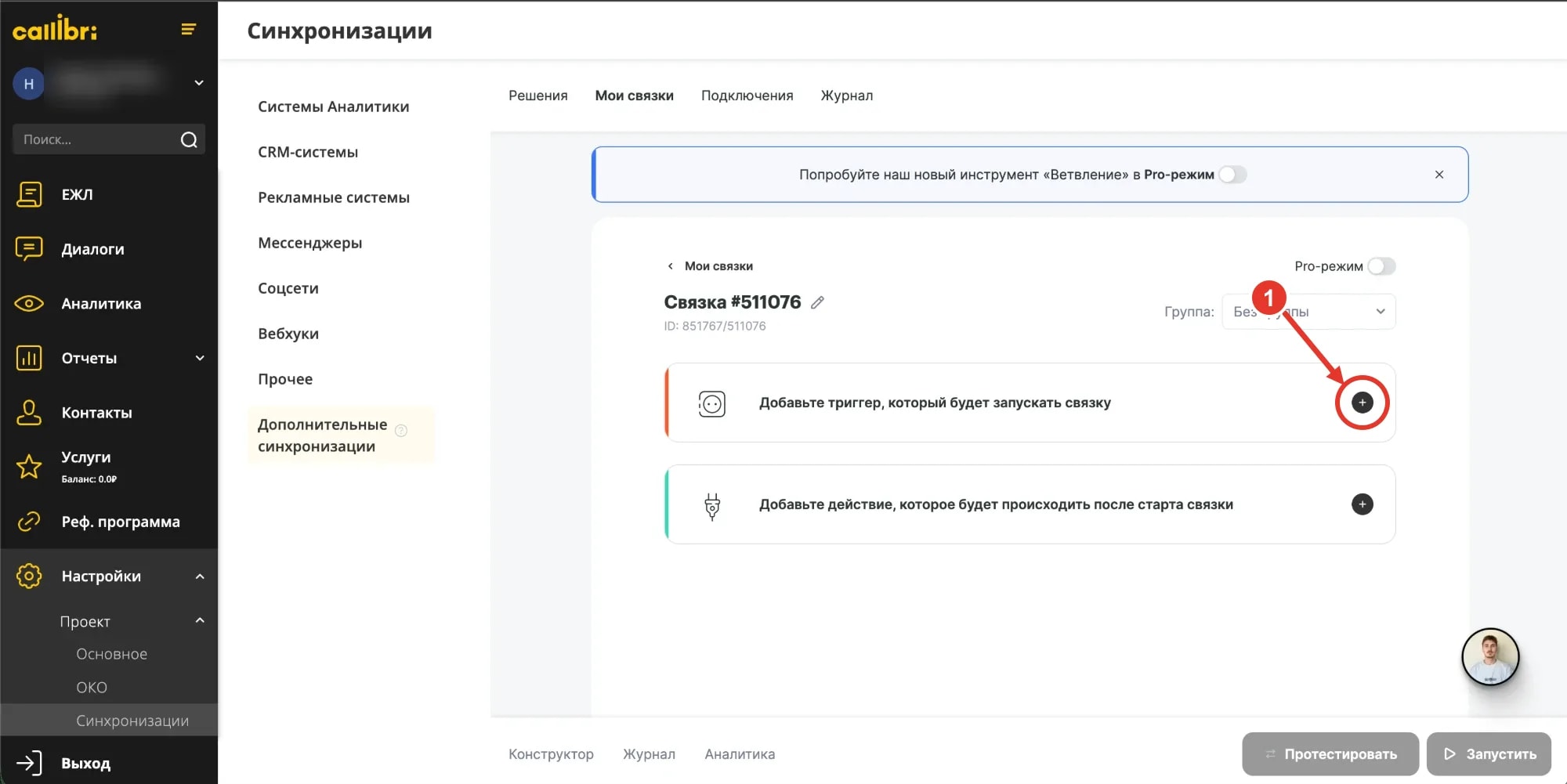
Нажмите «+» в строке «Добавьте триггер, который будет запускать связку».
-
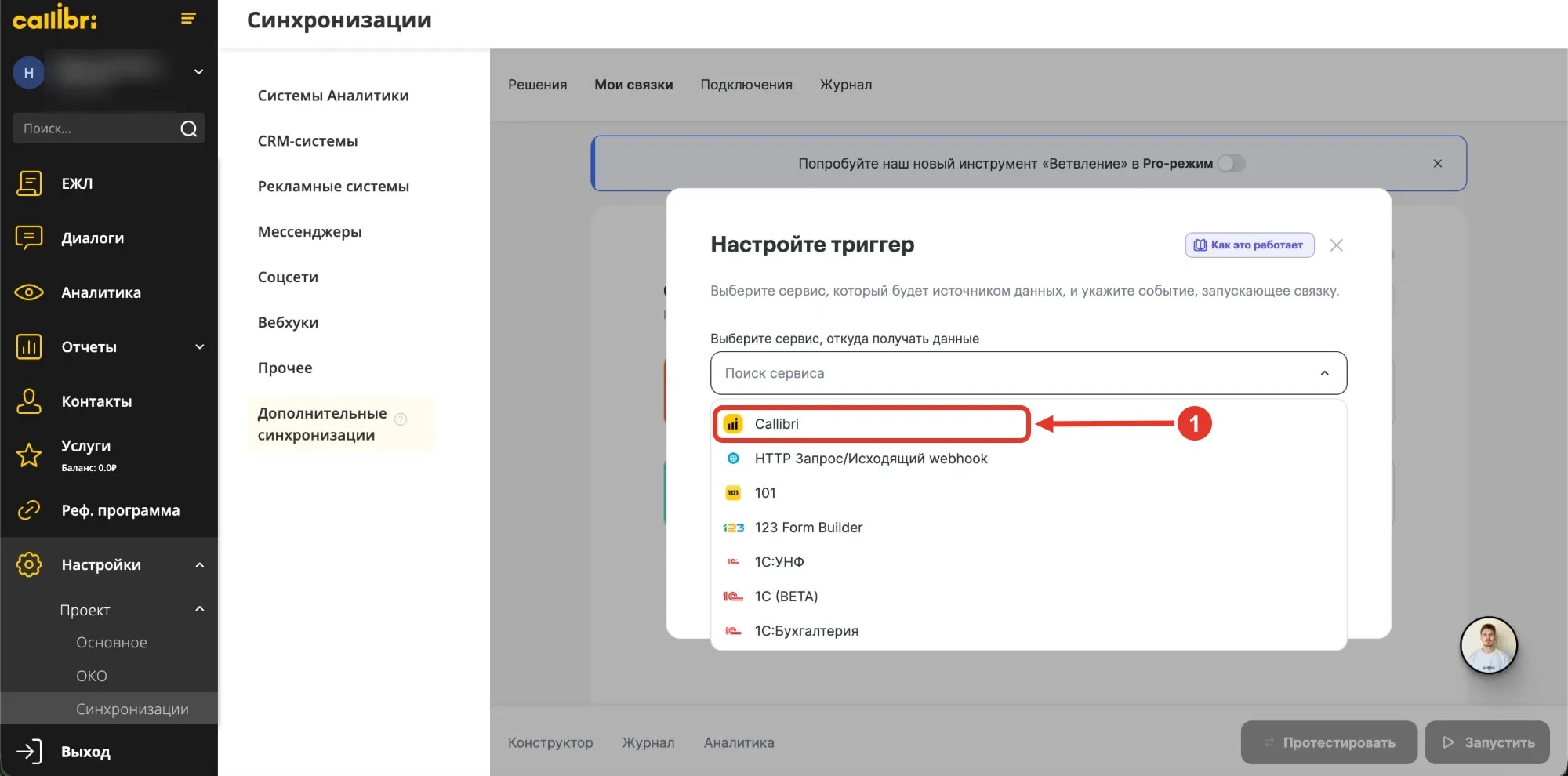
«Выберите сервис, откуда получать данные» — Callibri.
-
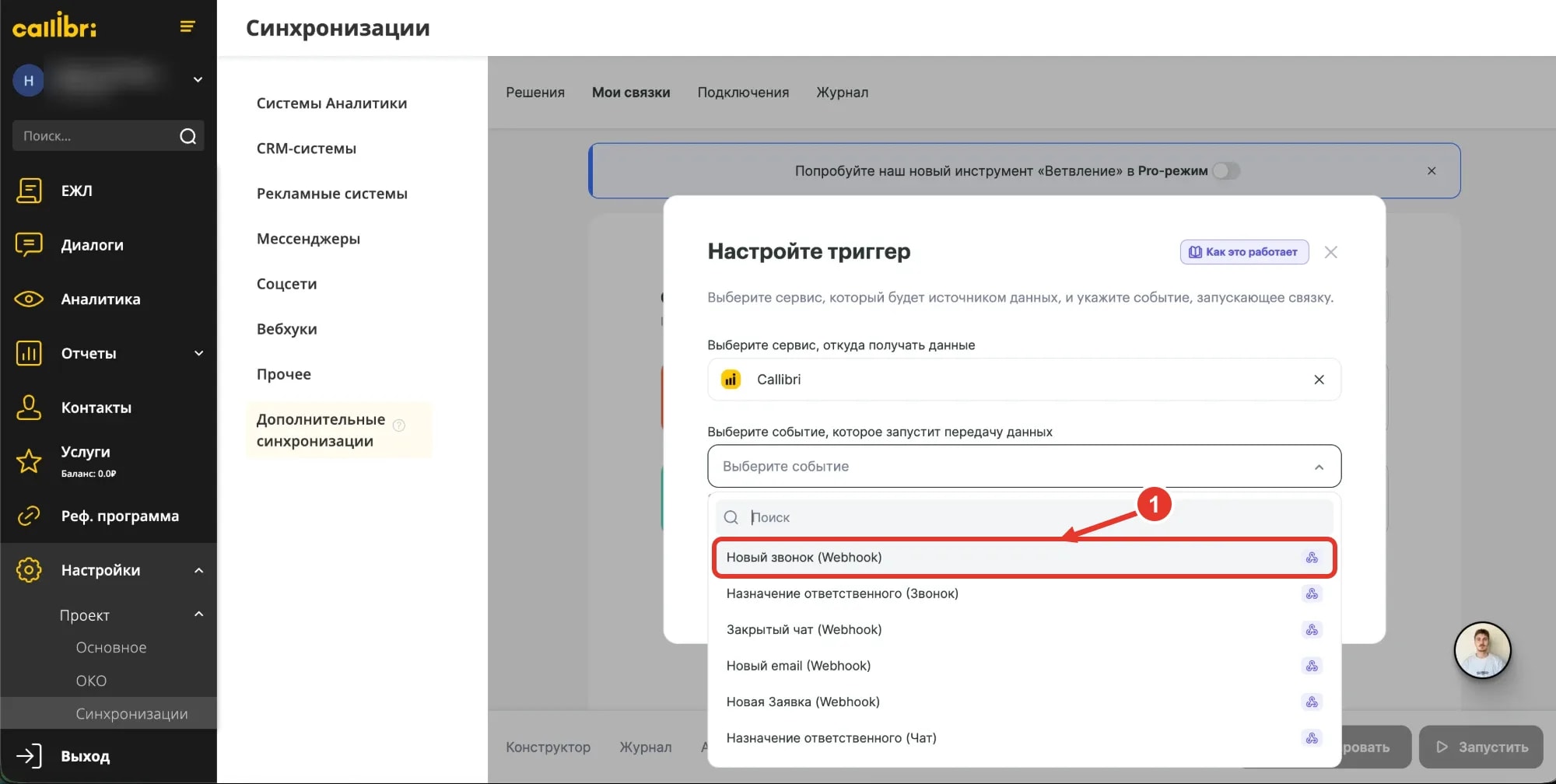
«Выберите событие» — «Новый звонок (Webhook)».
-
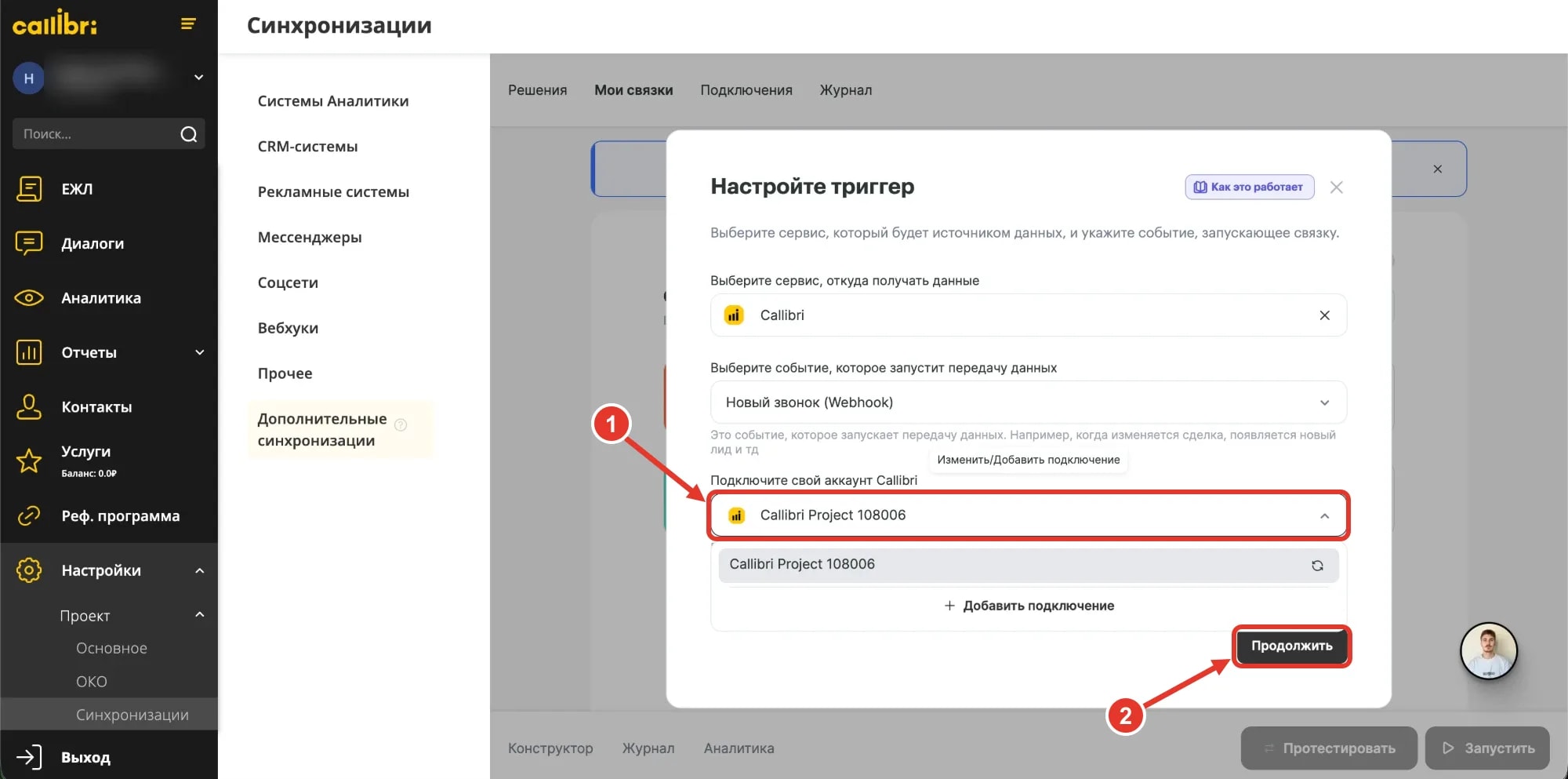
«Подключите свой аккаунт Callibri» — Callibri Project с номером вашего проекта (1). Нажмите «Продолжить» (2). Тестирование триггера пропустите.
Шаг 4. Укажите проект в триггере
-
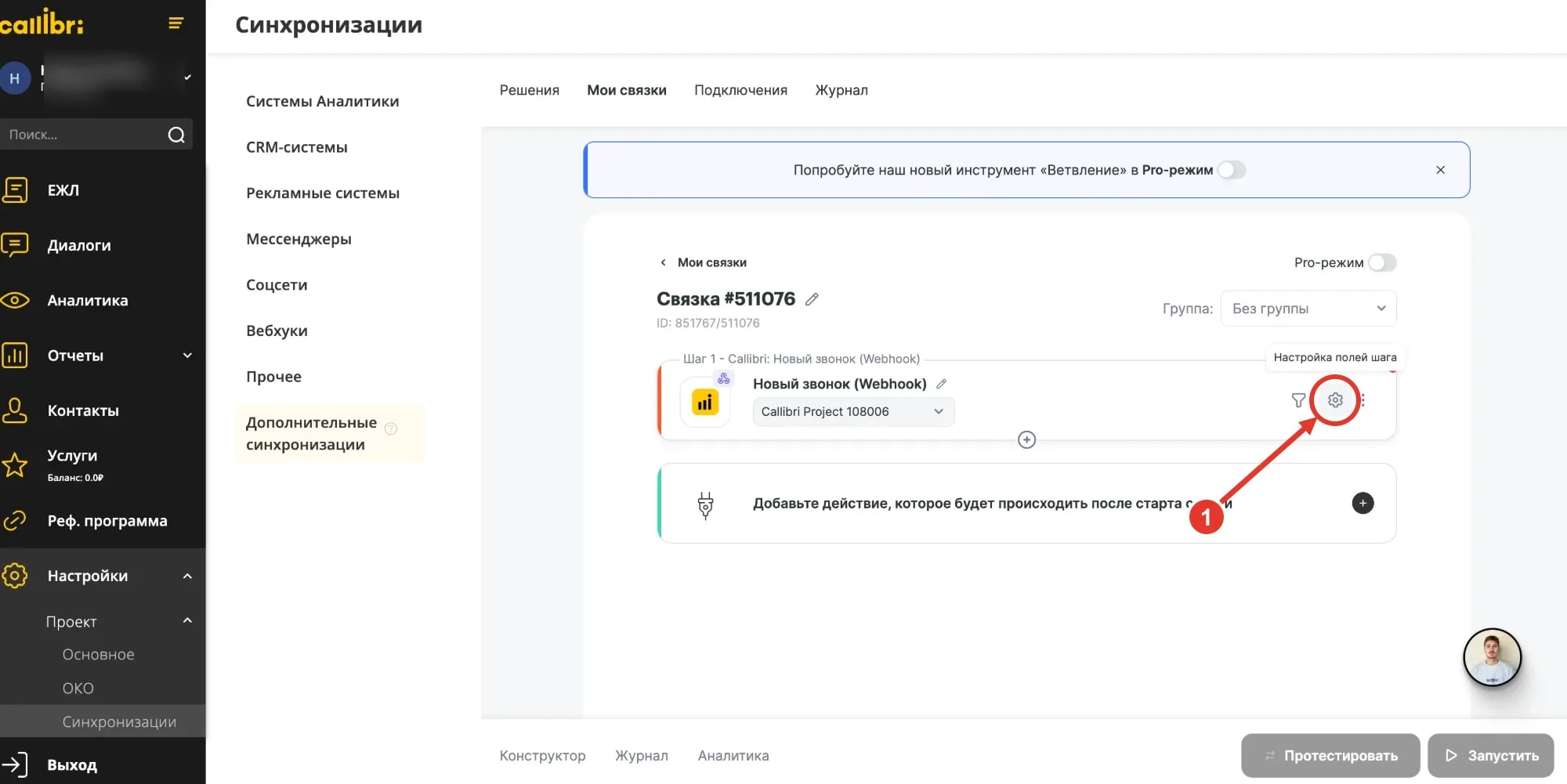
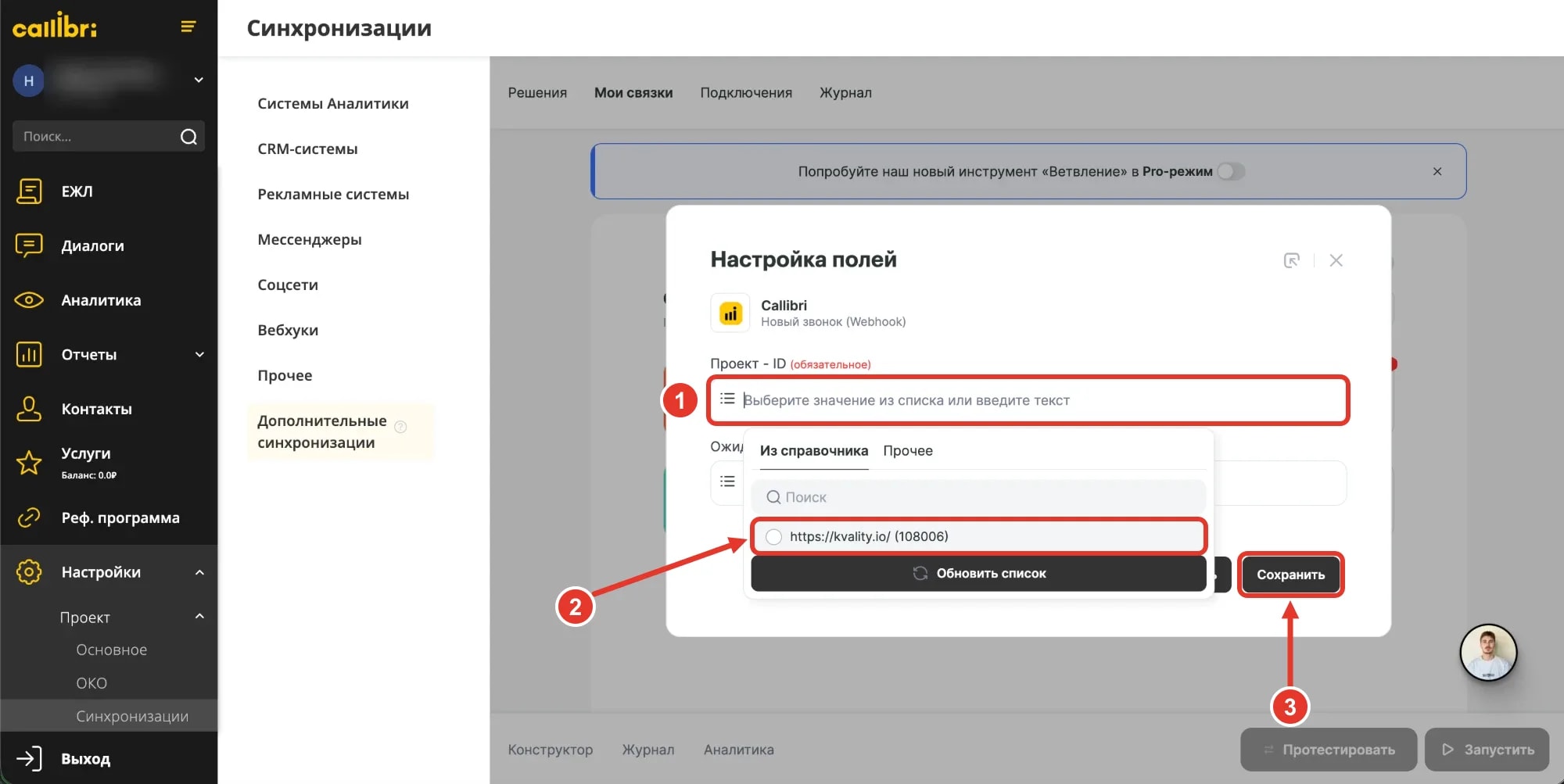
В карточке триггера нажмите на шестерёнку «Настройка полей шага».
-
Нажмите на поле «Проект - ID» (1), выберите свой проект (2) и нажмите «Сохранить» (3).
Шаг 5. Добавьте действие «Отправить запрос»
-
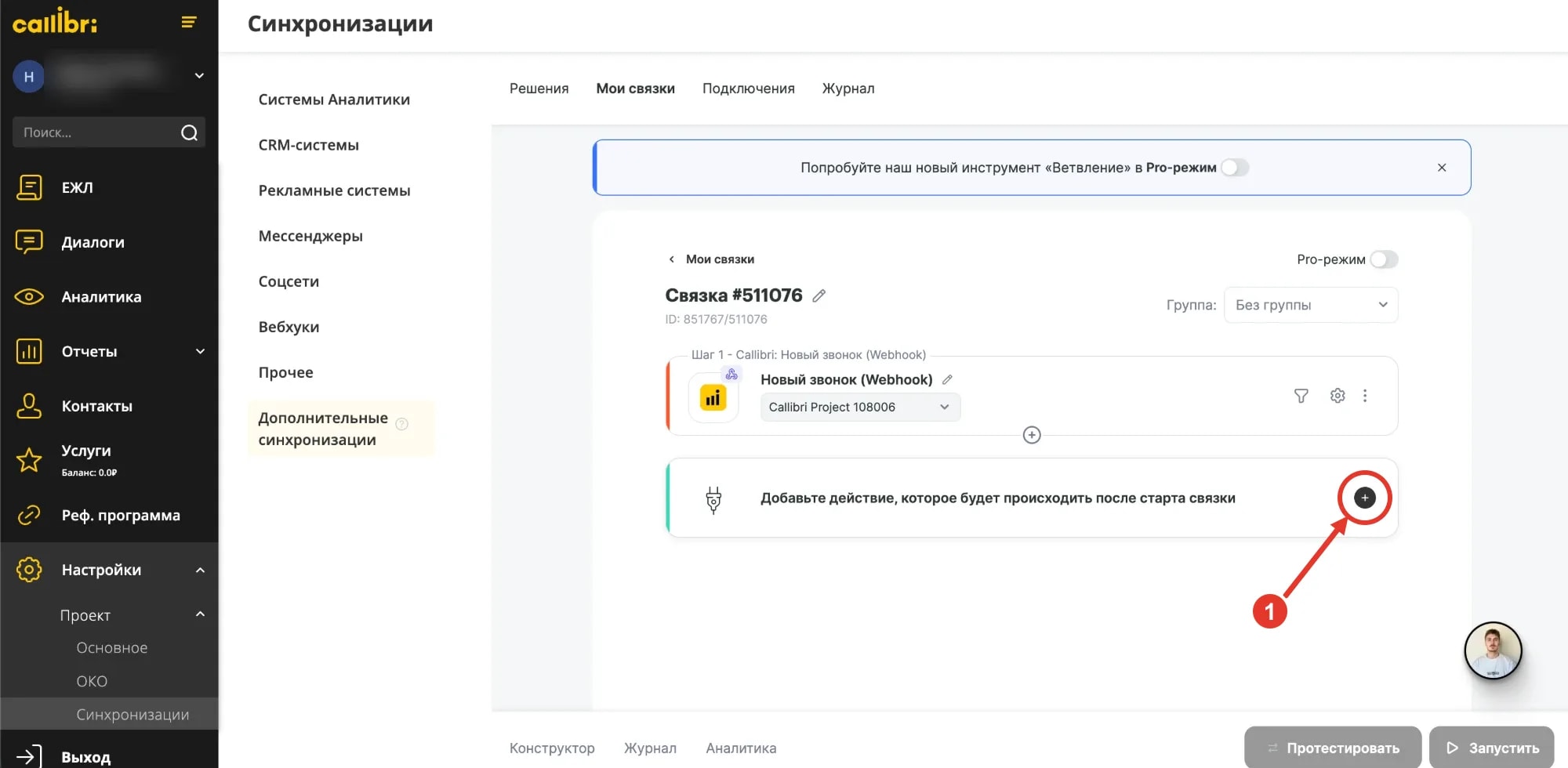
Нажмите «+» в строке «Добавьте действие, которое будет происходить после старта связки».
-
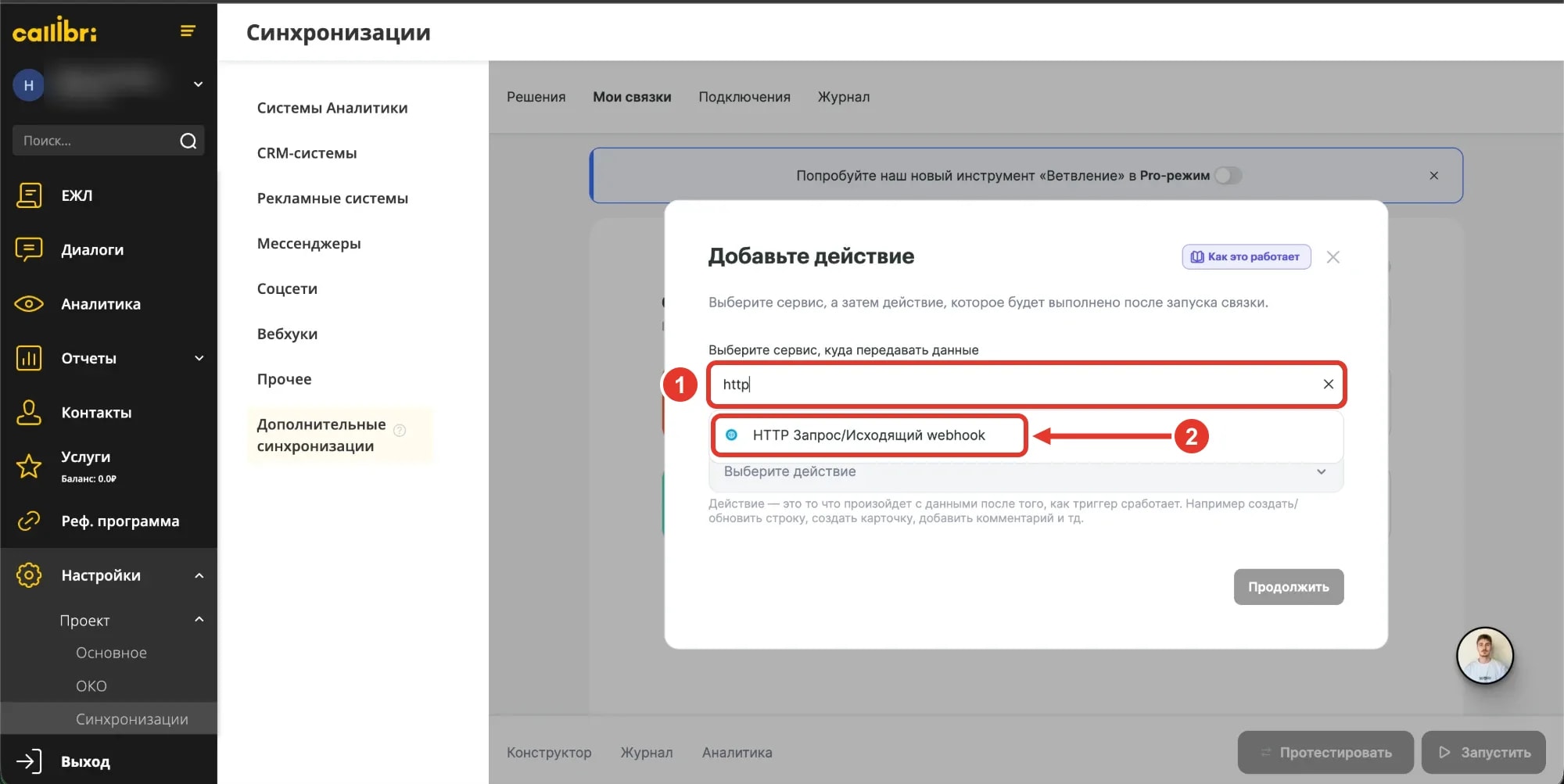
В поле «Выберите сервис, куда передавать данные» введите «http» (1) и выберите «HTTP Запрос/Исходящий webhook» (2).
-
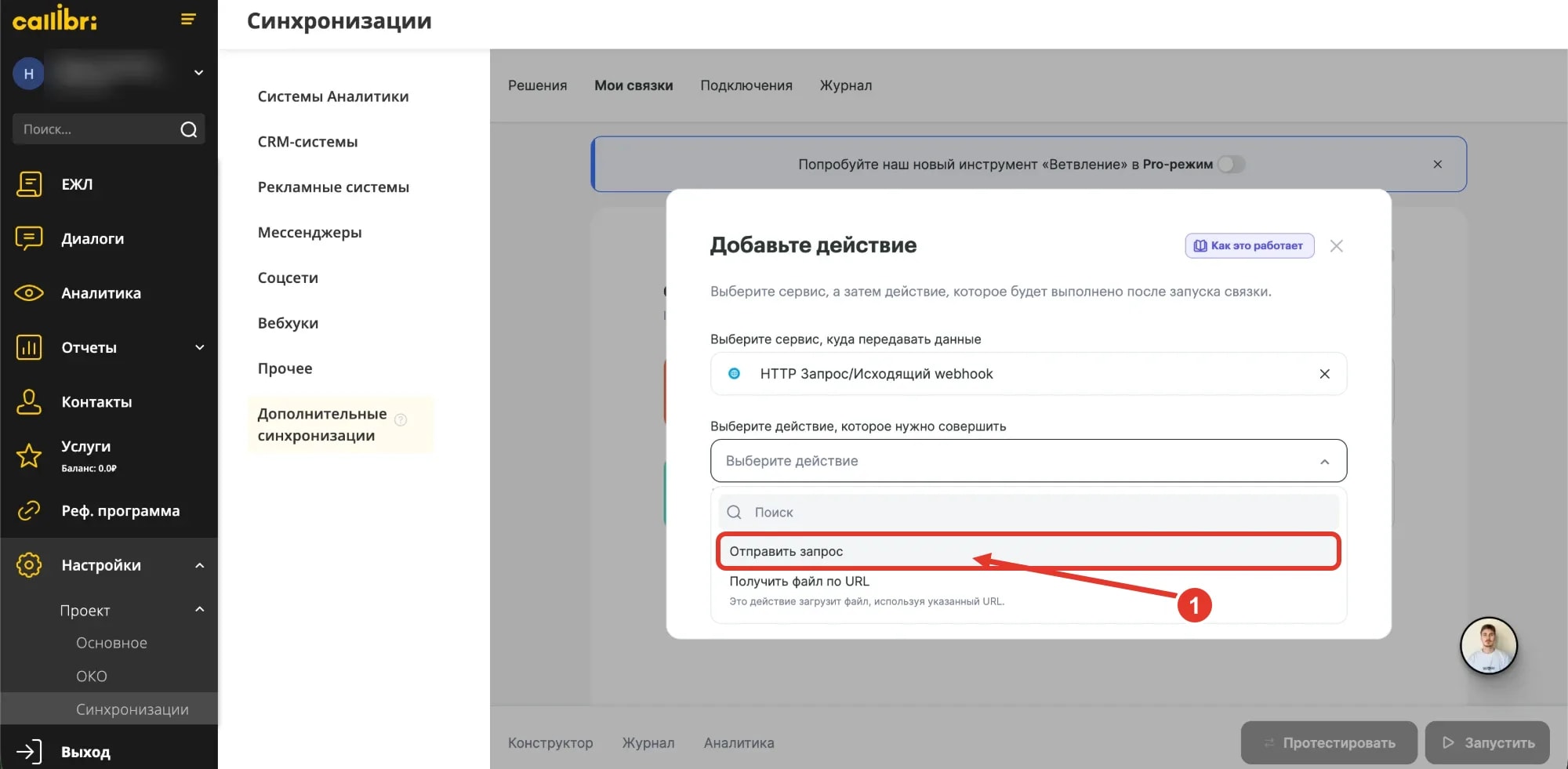
«Выберите действие» — «Отправить запрос».
Шаг 6. Подключите адрес Kvality
-
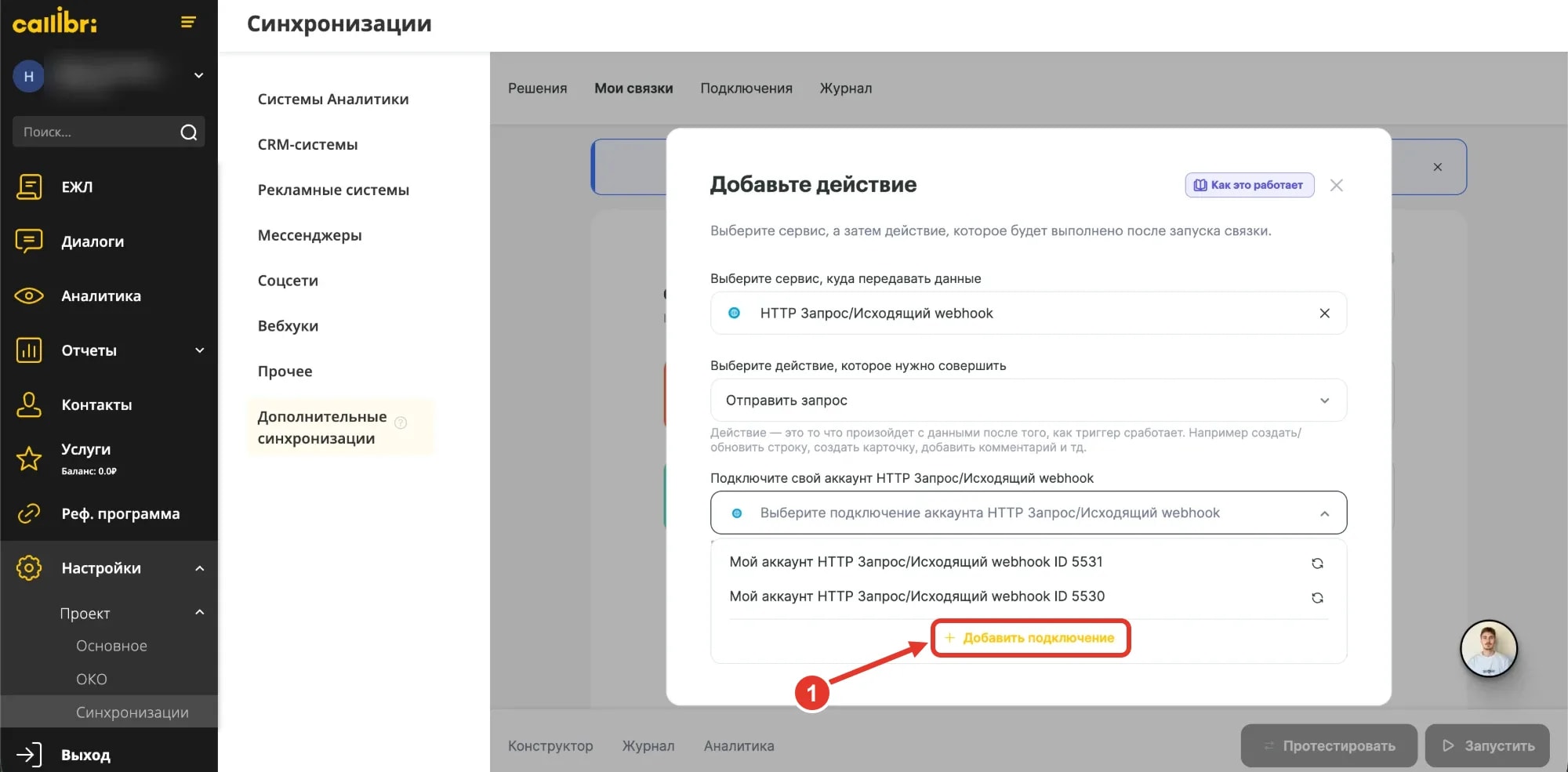
В поле «Подключите свой аккаунт HTTP Запрос/Исходящий webhook» нажмите «+ Добавить подключение».
-
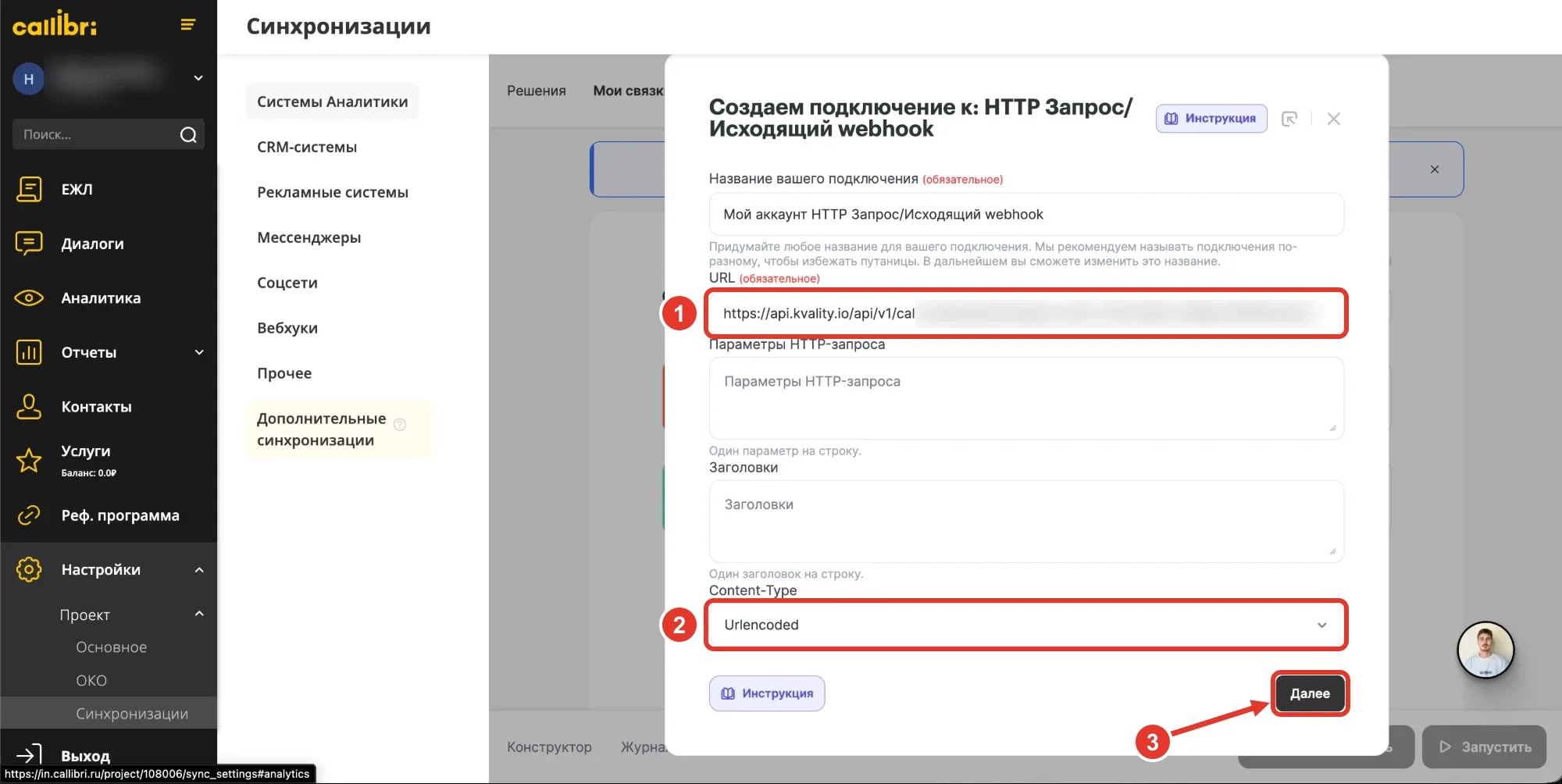
В поле «URL» вставьте тот же адрес вебхука, что и в основной инструкции (Настройки → «Звонки» → «Интеграция», сервис Callibri).
-
«Content-Type» — оставьте Urlencoded. Нажмите «Далее».
-
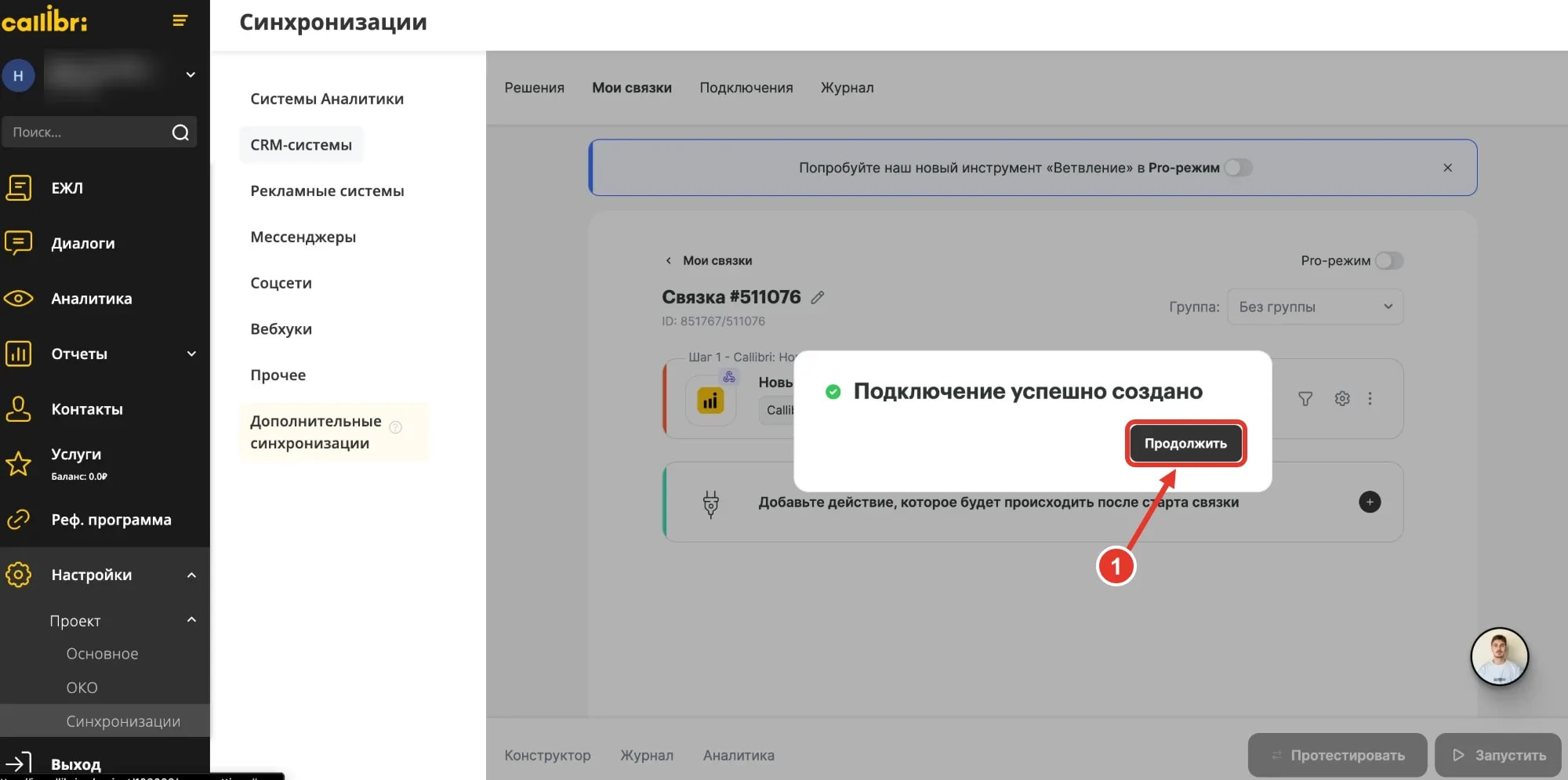
Появится «Подключение успешно создано» — нажмите «Продолжить».
Шаг 7. Настройте запрос
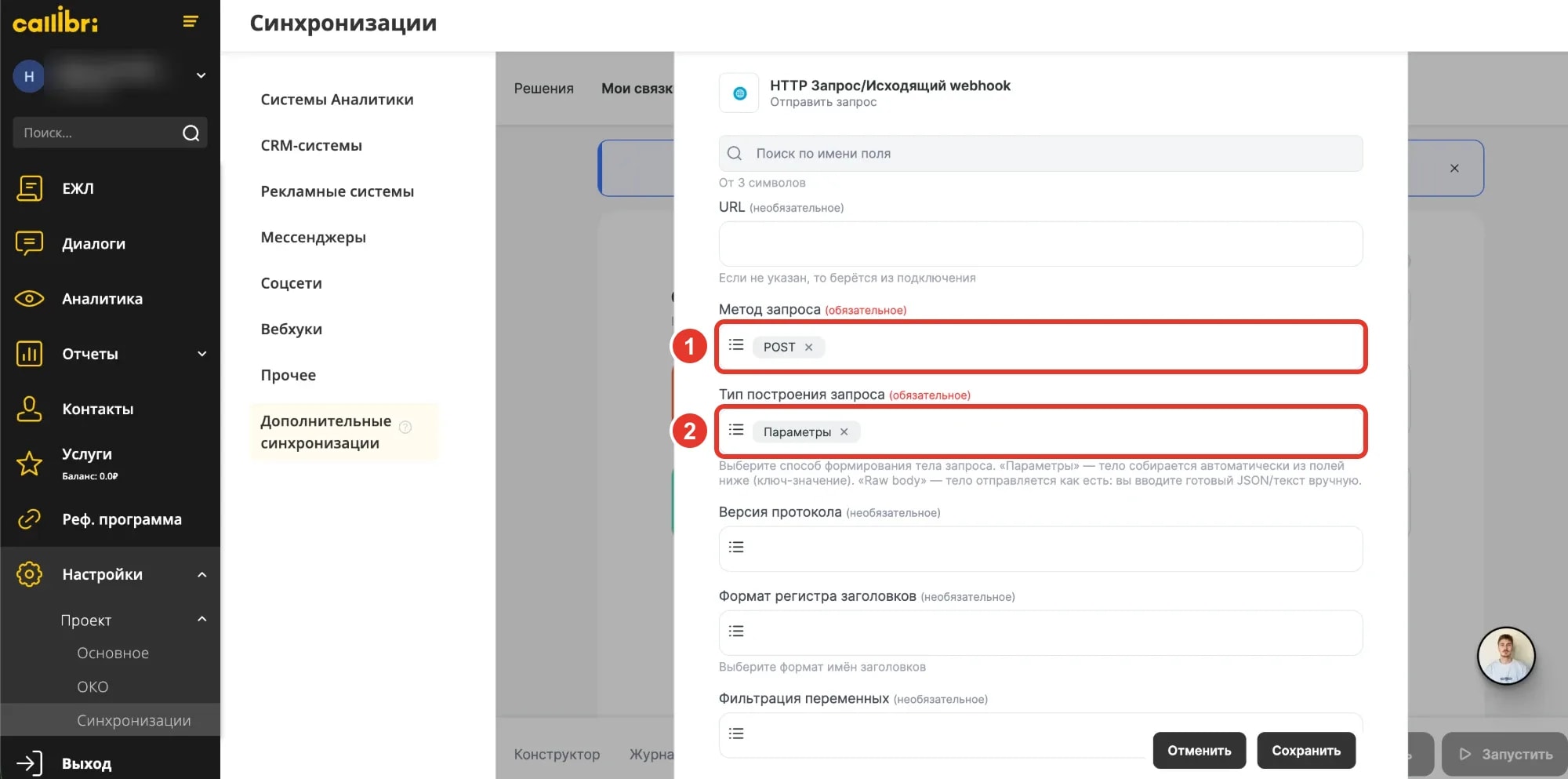
«Метод запроса» — POST, «Тип построения запроса» — «Параметры».
Ниже, в блоке «Параметры запроса», нажмите «+ Добавить поле» и добавьте четыре поля типа String:
| Название поля | Значение |
|---|---|
download_link_url | Callibri → ссылка на скачивание (из шага «Новый звонок») |
call_id | Callibri → Id звонка |
phone | Callibri → телефон |
kvality_sync | Дата |
Названия вводите точно как в таблице: по полю kvality_sync Kvality понимает, что это синхронизация, а не новый звонок.
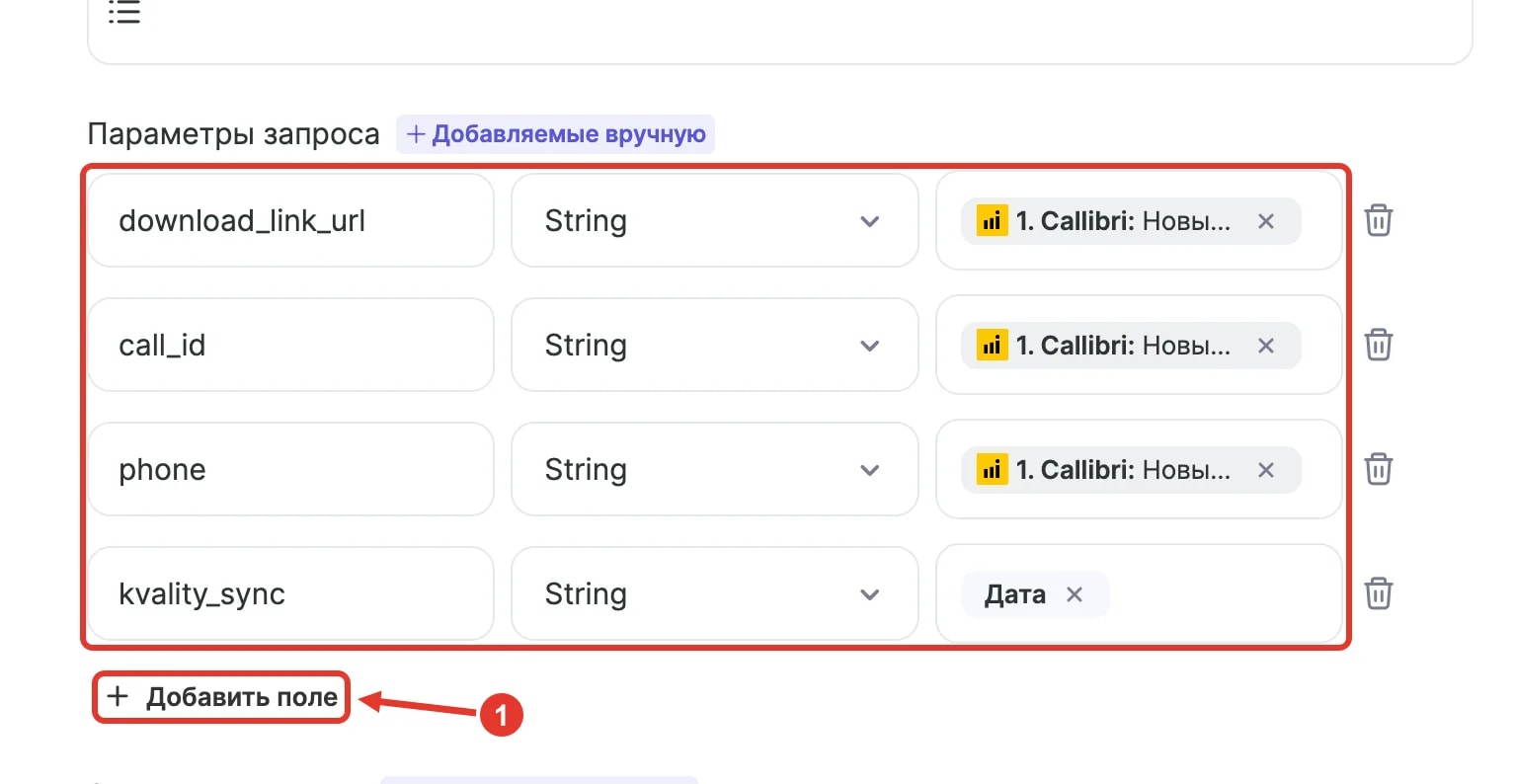
Нажмите «Сохранить».
Шаг 8. Запустите связку
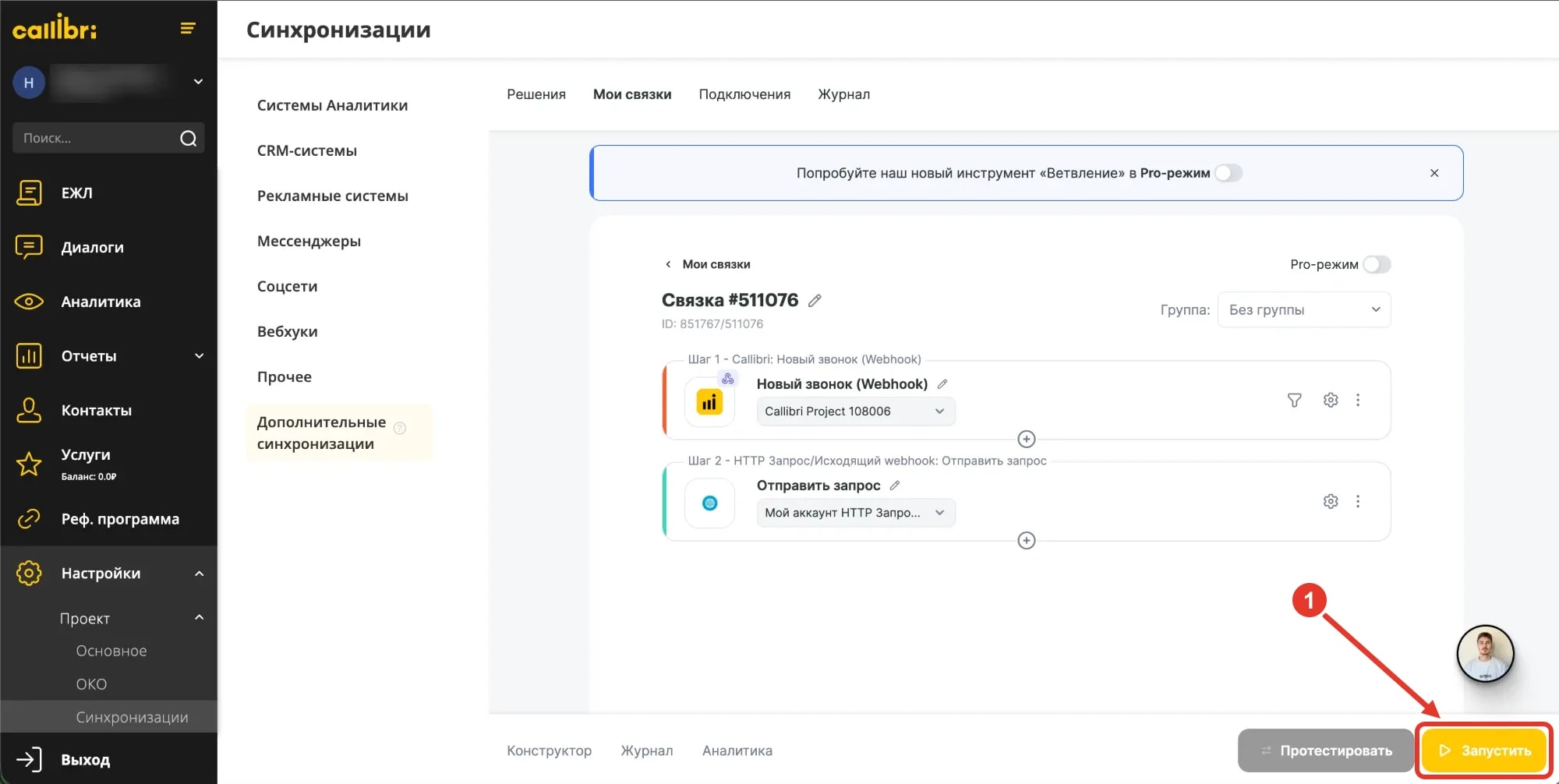
В связке два шага: «Новый звонок (Webhook)» и «Отправить запрос». Нажмите «Запустить» внизу справа.
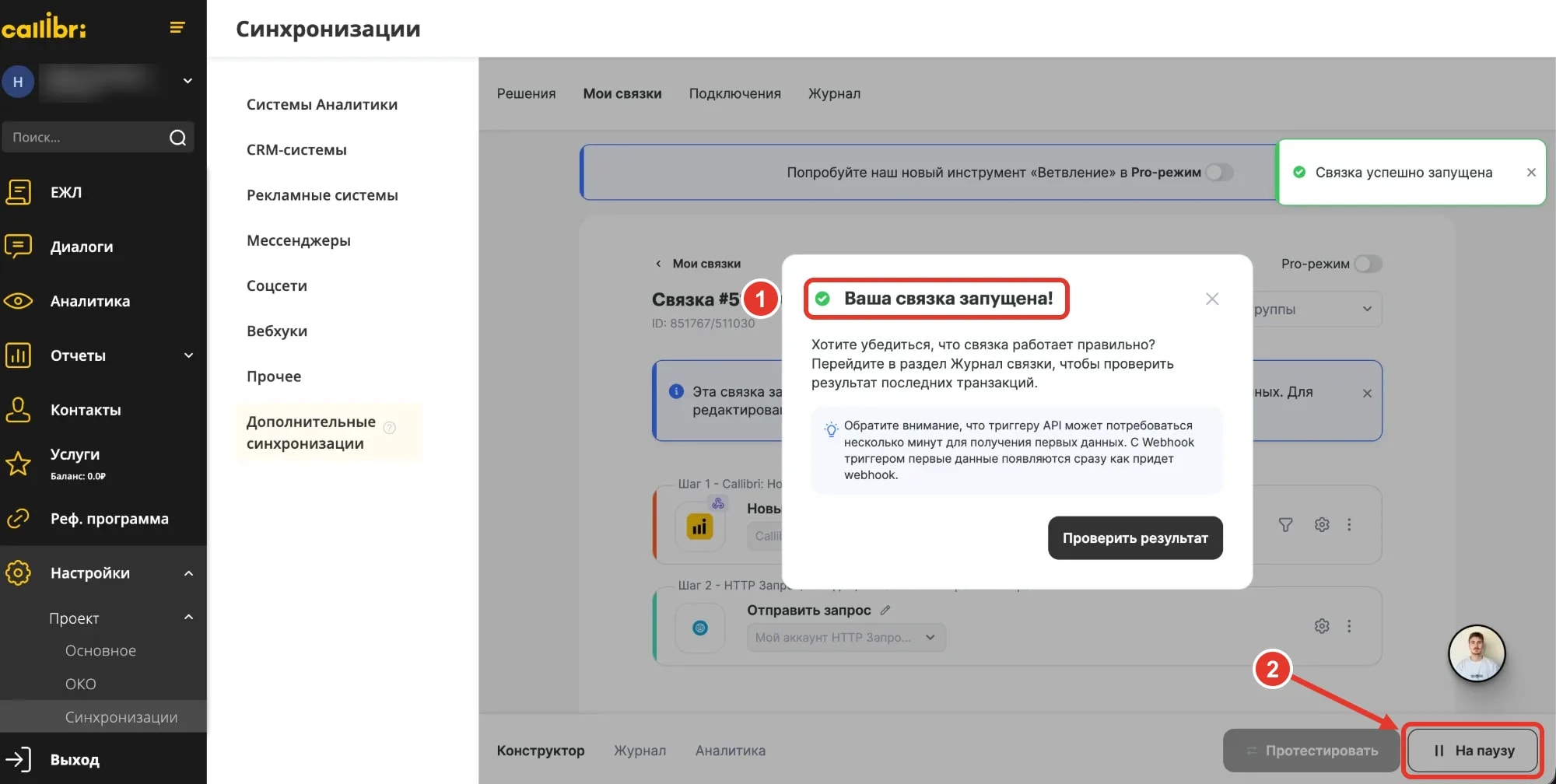
Появится «Ваша связка запущена!» (1), кнопка сменится на «На паузу» (2) — связка работает.
Проверка
Кнопка «Протестировать» здесь не сработает: в тестовом запросе нет настоящего звонка.
Дождитесь нового звонка и откройте его в Kvality. В карточке должна играть запись, а AI-анализ — запуститься сам в течение нескольких минут.
Остались вопросы?
Если запись всё равно не открывается, напишите в поддержку: @kval_support.