Карточка звонка
Что есть в карточке звонка: запись, AI-анализ и расшифровка, цели в Метрике, ваша оценка и комментарий.
Карточка открывается значком глаза в строке звонка на вкладке «Звонки».
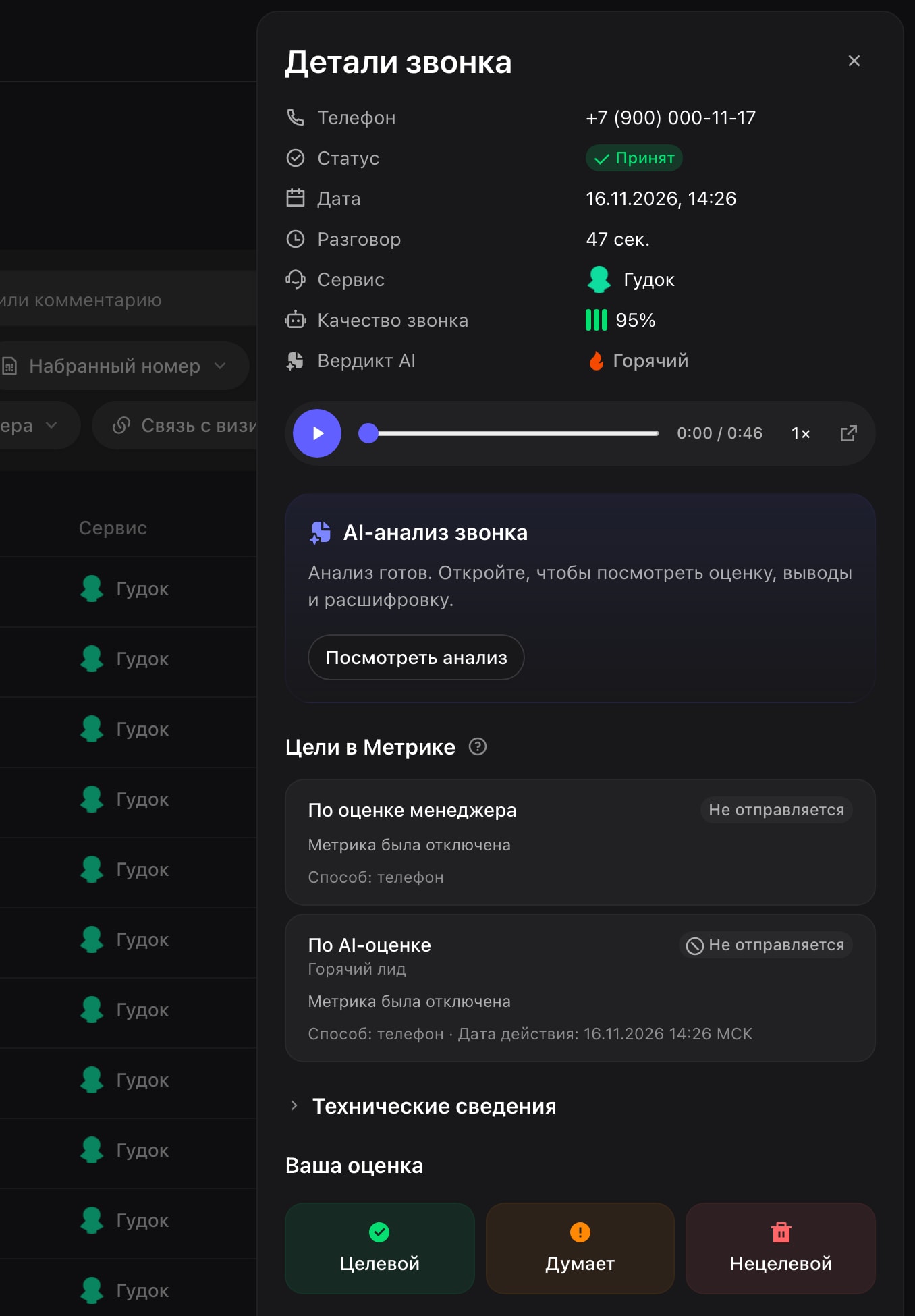
Блоки сверху вниз:
- Сведения о звонке — телефон, статус, дата, длительность разговора, сервис телефонии. Когда анализ готов — «Качество звонка» (AI-оценка в процентах) и «Вердикт AI». Если звонок связан с заявкой — ссылка «Открыть заявку».
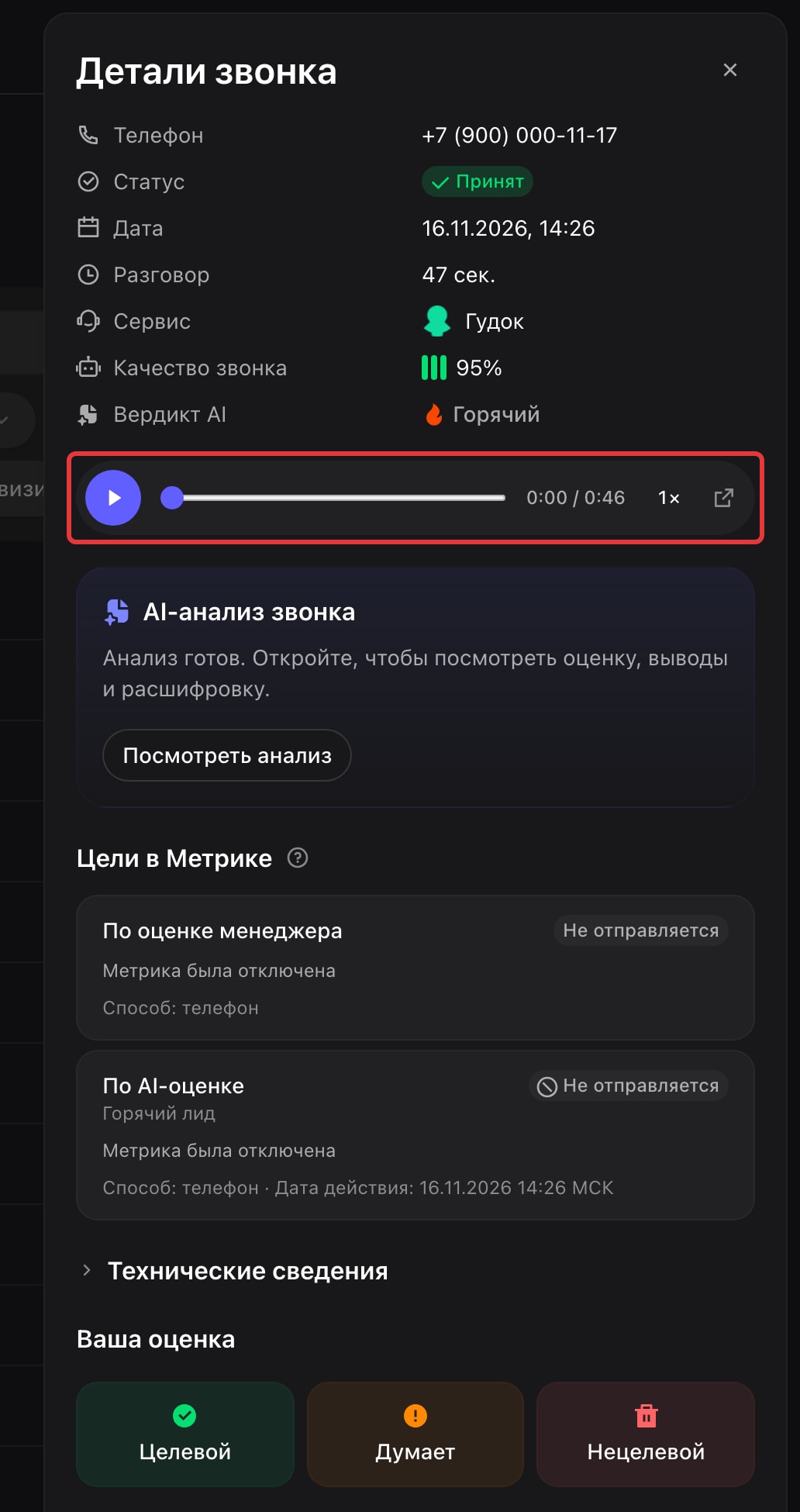
- Запись разговора — плеер: запуск, перемотка, скорость, открытие в отдельном окне.
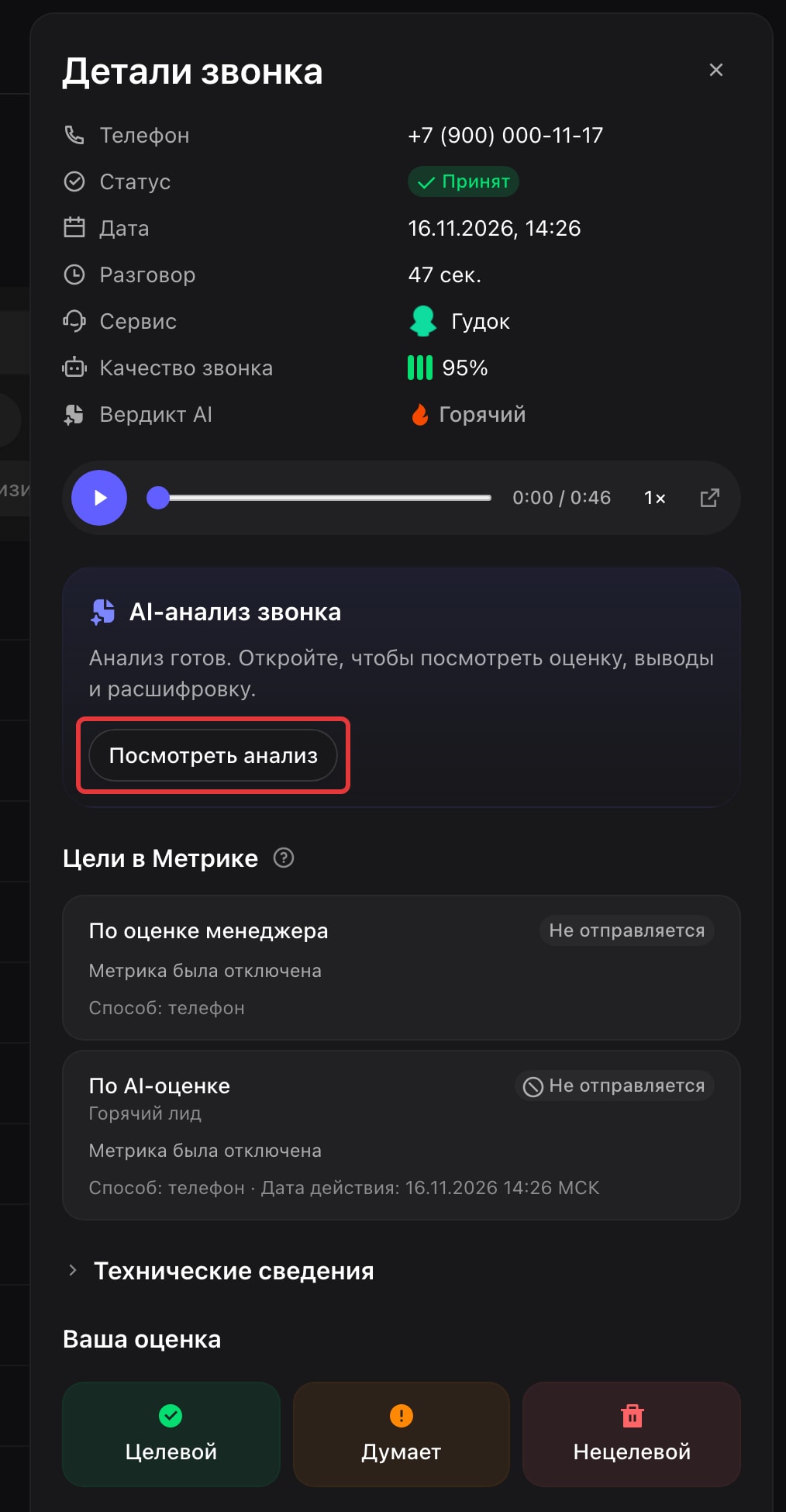
- «AI-анализ звонка» — статус анализа и кнопка, чтобы открыть разбор. См. ниже.
- «Цели в Метрике» — отдельно «По оценке менеджера» и «По AI-оценке»: статус, причина (например, «Метрика была отключена») и способ передачи — см. «Цели в Метрике».
- «Источник» — как звонок связан с визитом (например, «По клику на номер») и UTM-метки. Блока нет, если источник неизвестен.
- «История» — кто и когда ставил оценку или отменял цель: кабинет, AI, Telegram, VK, MAX.
- «Технические сведения» — подключение, ID звонка, ClientID, YCLID.
- Кнопка «Повторить уведомление в Telegram» (или в MAX, VK) — если звонок не пришёл в чат.
- «Ваша оценка» и «Комментарий» — см. ниже.
У тестового звонка (статус «Проверка») нет целей, оценки и комментария.
Ваш вердикт
Кнопки «Целевой», «Думает», «Нецелевой». Выберите вариант и нажмите «Сохранить оценку» внизу карточки. Оценка попадёт в колонку «Ваш вердикт» и уйдёт целью в Метрику.
Какие кнопки показывать, выбирается в Настройки → «Звонки» → «Карточка» — так же меняются кнопки в чате, см. «Карточка звонка». Кто ставит оценку — вы или AI — см. «Кто ставит оценку».
Комментарий
Что обсудили с клиентом и какой следующий шаг. Сохраняется кнопкой «Сохранить» или Cmd+Enter (Ctrl+Enter в Windows). Если сразу нажать «Сохранить оценку», комментарий сохранится вместе с ней.
Комментарий не меняет оценку и цели в Метрике. Его видно и в карточке звонка в Telegram или MAX, там же его можно оставить кнопкой «💬 Оставить комментарий» — см. «Что приходит в чат».
Повторить уведомление
Кнопка есть, если карточка не дошла в чат — например, звонок убран из чата настройками звонков. Перед отправкой проверьте чат: если прошлая отправка прервалась, карточка может прийти второй раз.
AI-анализ и расшифровка
В блоке «AI-анализ звонка» нажмите «Посмотреть анализ». Стрелка слева вверху возвращает к карточке.
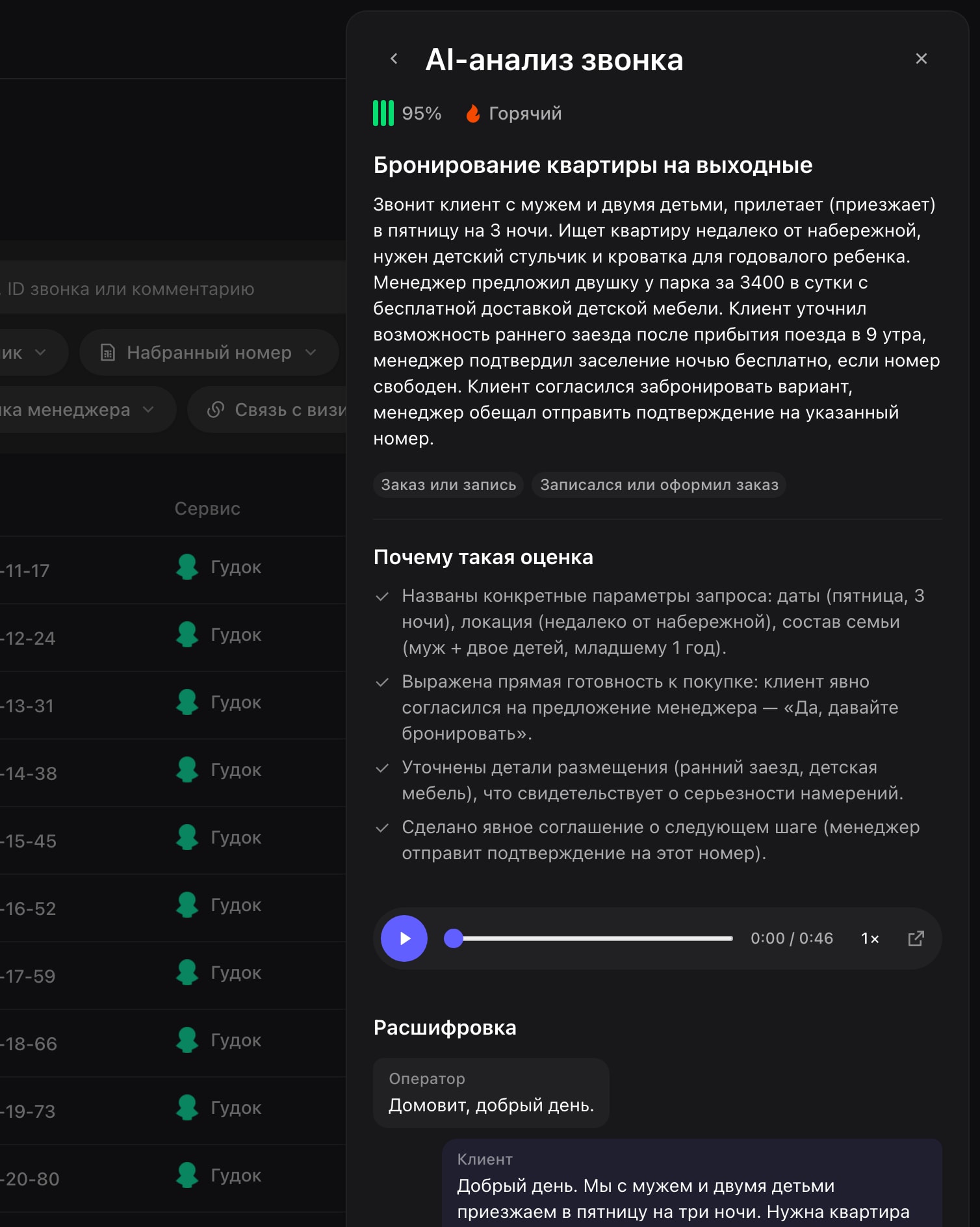
В разборе:
- оценка и вердикт — например, 95% и «Горячий»;
- краткое содержание — зачем звонил клиент и чем закончилось;
- теги — тема, следующий шаг, возражения;
- «Почему такая оценка» — за что AI поставил оценку;
- «Расшифровка» — весь разговор по репликам «Оператор» и «Клиент».
Если анализа нет, в блоке — статус и причина (список статусов — в «Звонки»):
- «Не удалось проанализировать» — нажмите «Подробнее», там причина и кнопка «Повторить анализ». Для Callibri при ошибке доступа к записи там же ссылка «Как открыть доступ к записям» — см. «Доступ к записям».
- «Не подходит под условия анализа» — звонок не подошёл под условия анализа, деньги не списаны. Запустить вручную: «Подробнее» → «Проанализировать всё равно».
- «Нужен баланс» или «Нужна подписка» — кнопка «Пополнить баланс» или «Продлить подписку»; после оплаты анализ запустится сам.
У готового анализа кнопки повтора нет. Как задать свои правила оценки — «Как оценивать звонки».
В Telegram и MAX анализ и расшифровка открываются кнопками «AI Анализ» и «Расшифровка» под карточкой звонка — см. «Карточка звонка».
Остались вопросы?
Напишите в поддержку: @kval_support.